Pantalla de grabación Windows 11 con Audio
Esta es una guía práctica, paso a paso para grabar su pantalla de Windows 11 con sistema de sonido y micrófono utilizando Videoradius Screen Recorder. También cubriremos los controles clave de Windows que previenen las grabaciones “sin sonido”.
Última actualización: 2026-03-07 · Aplica a Windows 10/11
Respuesta rápida (si tienes prisa)
Si sólo quieres la configuración más rápida y fiable, haz esto y empieza a grabar.
Controles de Windows
- Uso auriculares si es posible (prevenidos eco).
- Abrir Windows Ajustes de sonido y confirmar el dispositivo de salida adecuado está activo.
- Ajustes de Windows → Privacidad & seguridad → Microfono → permitir acceso para aplicaciones de escritorio.
Registros de registros
- Habilitación Sistema de audio (sonido de ordenador).
- Seleccione su Microfono y verificar el medidor de entrada se mueve cuando usted habla.
- Grabar un disco clip de prueba de 10 segundos y reproducirlo antes de hacer la grabación completa.
Ajustes de exportación seguros
- Formato: MP4 (H.264)
- Tutoriales/reuniones: 1080p, 30fps
- Gaming: 1080p, 60fps (aumento de bitrate)
Paso a paso en Videoradius: grabar con sistema audio + micrófono
Un primer flujo de producto que evita los modos de fallo superior: dispositivo incorrecto, micrófono bloqueado y “sistema silencioso de audio”.
Configuración de 2 minutos (recomendada)
Si quieres el resultado más rápido y fiable, comienza Videoradius Screen Recorder y seguir los siguientes pasos. Si algo falta (sin sonido de sistema / no micrófono), saltar a fijaciones rápidas.
Abrir Videoradius y elegir un modo de captura
Lanzamiento Videoradius Screen Recorder, entonces elegir Pantalla completa, Ventanao ÁreaPara tutoriales, Window/Area suele ser la mejor (evita notificaciones y distracciones). Si tu PC lucha, captura una región más pequeña.
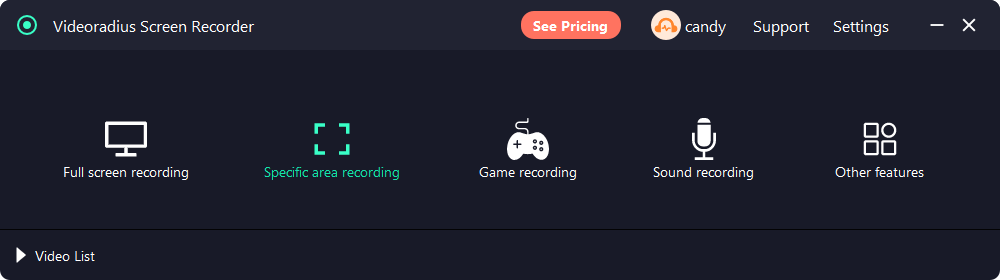
Activar el audio del sistema (sonido de ordenador) y confirmar el dispositivo de salida de Windows
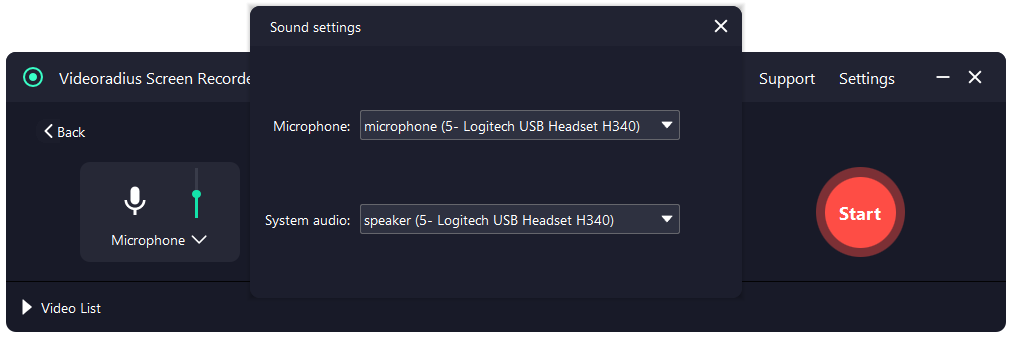
En Videoradius, enciende Sistema de audio. Luego reproducir un sonido corto (sonido YouTube/system) y confirmar que Windows está saliendo a la derecha altavoces/pantallas. Si ha cambiado los dispositivos Bluetooth/USB, detenga y reinicie el grabador después de la reelección del dispositivo de salida.
Camino de Windows: Ajustes → Sistema → Sonido → Salida.
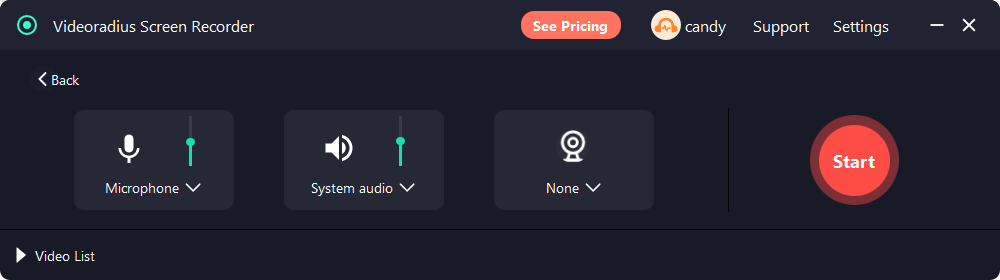
Seleccione su micrófono y verifique los niveles de entrada
Seleccione su Microfono en Videoradius y verificar el medidor de entrada se mueve cuando hablas. Si se mantiene plana, compruebe la privacidad del micrófono de Windows para aplicaciones de escritorio.
Camino de Windows: Ajustes → Privacidad & seguridad → Micrófono.
Grabar un clip de prueba de 10 segundos (saves la mayor parte del tiempo)
Grabar 10 segundos y volver a jugar inmediatamente. Confirme: (1) el audio del sistema está presente, (2) su voz está presente, y (3) la mezcla es razonable. La fijación de problemas es más rápida cuando la prueba es corta.
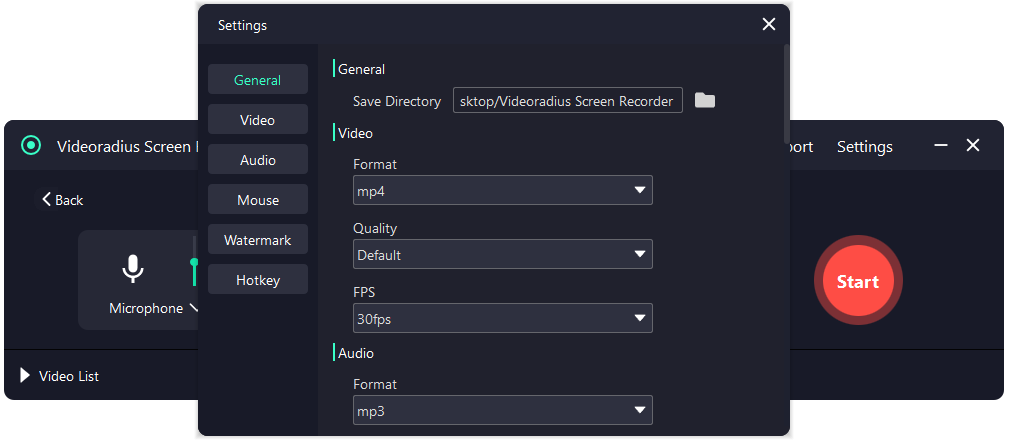
Use ajustes de exportación seguros (entonces cambie una cosa a la vez)
Empieza con MP4 (H.264), 1080p, 30fps para tutoriales/reuniones. Para el movimiento rápido, prueba 60 fps y aumenta el bitrate gradualmente. Si las grabaciones saltan, inferior FPS primero (60 → 30) o capturar una región más pequeña.
Si su grabación está cerrada, vea: Lag de grabación de pantalla / stutter fijación.
Grabar todo el período de sesiones y exportar
Comienza a grabar, luego para cuando se hace y exporta. Después de exportar, haga un cheque de reproducción rápido para confirmar audio y vídeo son correctos antes de eliminar la fuente o pasar.
Sugerencia: Use auriculares para prevenir el eco al grabar el sistema de audio + micrófono.
Si todavía no hay sonido, utilice el flujo dedicado de solución de problemas
Cuando falta audio, suele ser uno de estos: desajuste del dispositivo de salida, privacidad del micrófono de Windows o conflictos del modo exclusivo. Use la lista completa aquí: No hay sonido en la grabación de pantalla (Windows 10/11).
Lista de verificación rápida
audio del sistema
— Micrófono seleccionado (movimientos del metro)
— permiso de micrófono de Windows permitido para aplicaciones de escritorio
— clip de prueba de 10 segundos confirma ambas fuentes de audio
¿Qué grabadora debería usar? (contratación rápida)
Windows 11 le ofrece múltiples opciones. Elija basado en lo que está grabando.
- Videoradius Screen Recorder: recomendado cuando desea un sistema confiable de configuración de audio + micrófono, captura de área/ventana y ajustes de exportación simples. Aprender más.
- Xbox Game Bar: bueno para clips rápidos, pero no graba el escritorio en cada escenario (y algunas aplicaciones bloquean la captura).
- Herramienta de cortar (grabación de pantalla): UI simple, pero el conjunto de características es limitado en comparación con herramientas dedicadas.
No importa la herramienta que elija, Windows configuración de reproducción de audio y privacidad de micrófono todavía importa.
Mejores ajustes (1080p/4K, 30/60fps)
Estas son bases de referencia “seguras” para la calidad y el tamaño de archivo. Ajusta el bitrate primero.
| Caso de uso | Resolución | FPS | Formato | Notas |
|---|---|---|---|---|
| Tutorial / meeting | 1080p | 30fps | MP4 (H.264) | Estable, bueno para compartir. Mantenga el cursor visible. |
| Juego rápido de interfaz / juego ligero | 1080p | 60 fps | MP4 (H.264) | Aumentar el bitrate para evitar el borrón en movimiento. |
| Alto detalle / monitor 4K | 4K | 30fps | MP4 (H.264) | Grandes archivos. Preferir 30 fps a menos que importe la moción. |
Si su PC lags
FPS inferior (60 → 30) antes de bajar la resolución. También pruebe un área de captura más pequeña.
Si los archivos son demasiado grandes
Reduzca el bitrate primero. Si está grabando sobre todo diapositivas, 1080p30 puede verse muy bien en el bitrate modesto.
Si el audio importa más
Mantenga el micrófono claro: use auriculares, evite el clipping y mantenga la compatibilidad con el dispositivo de entrada.
Si no hay sonido: las correcciones más rápidas
La mayoría de las grabaciones silenciosas provienen de permisos, pudriciones de dispositivos o conflictos de modo exclusivo.
Compruebe la privacidad del micrófono de Windows
Ajustes de Windows → Privacidad & seguridad → Micrófono. Permite “Acceso micrófono” y “Dejar que las aplicaciones de escritorio accedan a tu micrófono”.
Confirme el dispositivo de salida activo
La captura de audio del sistema puede seguir el dispositivo de salida activo. Si cambiaste a la media sesión Bluetooth/USB, reescoge la salida correcta y reinicia el grabador.
Modo Exclusivo Desactivado (entrada una vez)
Ajustes de sonido → Más ajustes de sonido → su dispositivo de salida → Propiedades → Avanzado. Desmarque “Permite aplicaciones para tomar control exclusivo”.
Reiniciar la ruta de audio
Cierre el grabador, el auricular de replug/USB mic, y luego vuelva a abrir. Esto reinicia el enrutamiento del dispositivo — común después de los cambios del perfil Bluetooth.


¿Necesita un flujo de solución de problemas más profundo? Utilice la guía dedicada: No hay sonido en la grabación de pantalla (Windows 10/11).
Preguntas frecuentes
Respuestas cortas a las preguntas que la gente hace justo antes de que lleguen a Record.
- ¿Puedo grabar el sistema de audio y micrófono por separado? Algunos grabadores soportan pistas separadas; de lo contrario, todavía puede equilibrar los niveles en Windows Volume Mixer y hacer un corto clip de prueba.
- ¿Va a grabar Windows 11 en algunas aplicaciones? Sí — algunos contenidos y aplicaciones de vídeo protegidos pueden mostrar pantallas negras o audio apagado por diseño.
- ¿Cuál es la manera más fácil de evitar el eco? Usa auriculares. Si debe usar altavoces, bajar el volumen de altavoces y mover el micrófono más lejos.
- ¿Qué formato debo usar? MP4 (H.264) es el más seguro para compartir y reproducir compatibilidad.
Prueba Videoradius Screen Recorder
Pantalla de grabación con audio en Windows 10/11. Fijación ligera, rápida y amigable para principiantes.
Compatible con Windows 10/11 · garantía de devolución de dinero de 30 días