Corrección Laggy Screen Recordings (Windows 10/11)
Esta guía te ayuda a detener Stutter, reproducción choppy, y FPS drops en grabaciones de pantalla. Se centra en las causas reales: área de captura, FPS/bitrate, carga de encoder y ajustes de rendimiento de Windows.
Última actualización: 2026-03-11 · Aplica a Windows 10/11
Respuesta rápida (disposición más rápida)
Hacer estas 5 cosas primero — ellos arreglan la mayoría de las grabaciones de choppy sin adivinanzas.
Captura menos
- Grabar un pequeño ventana o zona en lugar de pantalla completa.
- Cerrar aplicaciones que animan superposiciones/notificaciones.
FPS inferior primero
- Cambio 60fps → 30fps.
- Mantenga 1080p para legibilidad; reduzca el bitrate si es necesario.
Uso de codificación de hardware
- Si está disponible, prefiera la codificación de hardware H.264 (GPU).
- Actualice los controladores GPU una vez si no lo ha hecho en un tiempo.
Antes de cambiar la configuración: confirme lo que en realidad está cargando
Esto le impide solucionar el problema incorrecto (preview lag vs codificado video lag).
- Compruebe el archivo finalNo sólo la vista previa en vivo. Algunos previsualiza el archivo codificado está bien.
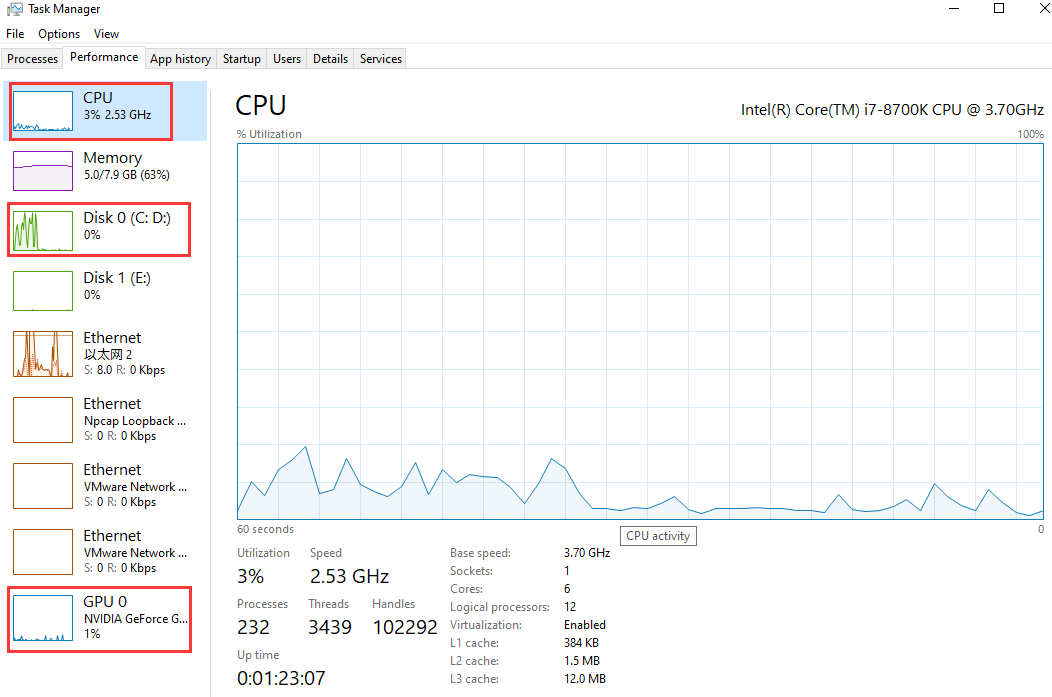
- Open Task Manager → Performance: watch CPU, GPU, y Disco uso durante la grabación.
- Si Disco es etiquetado, mover la salida a una unidad más rápida (SSD) y evitar la grabación a las unidades de red.
Correciones paso a paso (cambiar una cosa a la vez)
Comience en la parte superior y pare cuando su grabación se vuelve suave.
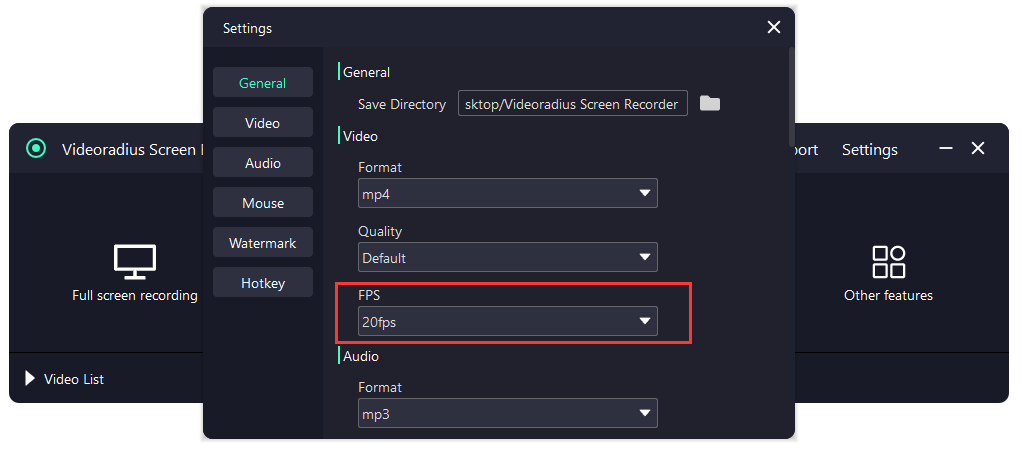
Switch 60fps → 30fps
Para tutoriales, 30fps es generalmente suave y mucho más fácil de codificar. Si usted debe utilizar 60fps, reducir el área de captura y aumentar el bitrate sólo después de que el tartamudeo se haya ido.
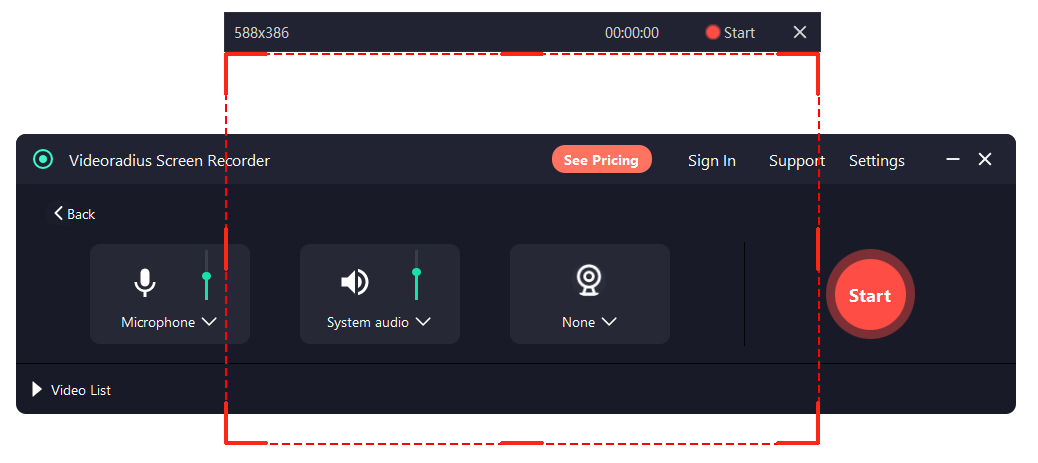
Capture una región más pequeña (ventana/zona)
La captura 4K de pantalla completa es pesada. Si su objetivo es enseñar software, grabar sólo la ventana de aplicación a menudo se ve mejor y tropieza menos.
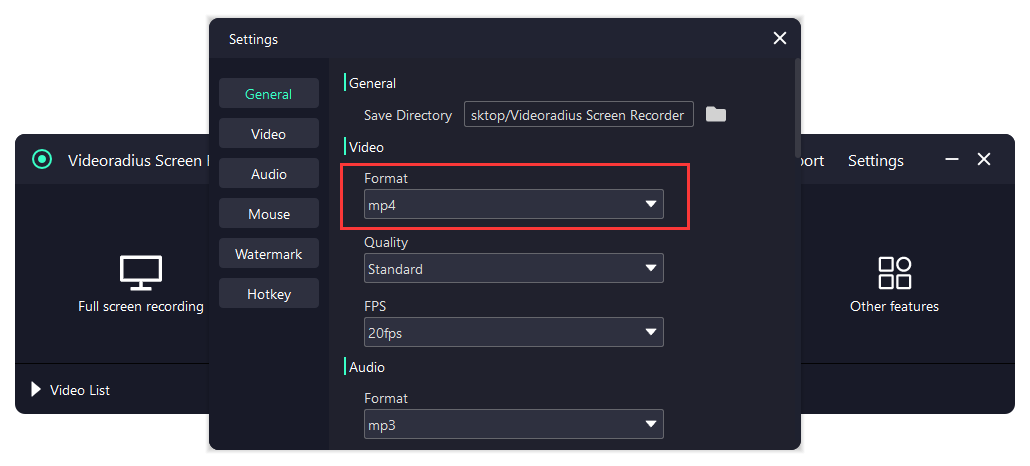
Use MP4 (H.264) y un bitrate razonable
Si el bitrate es demasiado alto, el encoder puede luchar. Si es demasiado bajo, el movimiento se ve bloqueado. Comience moderada, luego ajustar en pequeños incrementos.
Aplicaciones de fondo pesadas
Los navegadores con muchas pestañas, sincronización de nubes y videollamadas pueden robar CPU/GPU. Cierralos para una grabación de prueba para confirmar el impacto.
Si su archivo es suave pero falta audio
Ese es un modo de falla diferente. Utilice la guía dedicada: No hay sonido en la grabación de pantalla (Windows 10/11).
Preguntas frecuentes
Respuestas rápidas para las preguntas de rendimiento más comunes.
- ¿Debo reducir la resolución o FPS primero? Reduzca primero FPS (60 → 30), luego reduzca el área de captura, luego resuelva si es necesario.
- ¿Por qué lag de vista previa pero el archivo está bien? La vista previa en vivo puede tropezar cuando los recursos del sistema son ajustados, mientras que la codificación todavía escribe un archivo suave.
- ¿El sistema de grabación de audio causa retraso? Normalmente no. La mayoría proviene de la codificación de vídeo, área de captura y opciones FPS/bitrate.
Prueba Videoradius Screen Recorder
Grabar suavemente en Windows 10/11 con ajustes de principiantes y una configuración rápida.
Compatible con Windows 10/11 · garantía de devolución de dinero de 30 días