Corrección Pantalla negra Grabación (Windows 10/11)
Si su grabación muestra una pantalla negra (en un navegador, aplicación o juego), esta guía le ayuda a identificar si es un Ajustes o a limitación de contenido protegido.
Última actualización: 2026-03-11 · Aplica a Windows 10/11
Respuesta rápida (disposiciones más rápidas)
Pruebe esto en orden: resuelven la mayoría de los casos de pantalla negra en aplicaciones normales.
Modo de captura de interruptor
- Prueba. Ventana captura en lugar de Fullscreen.
- Si Window falla, prueba Área captura.
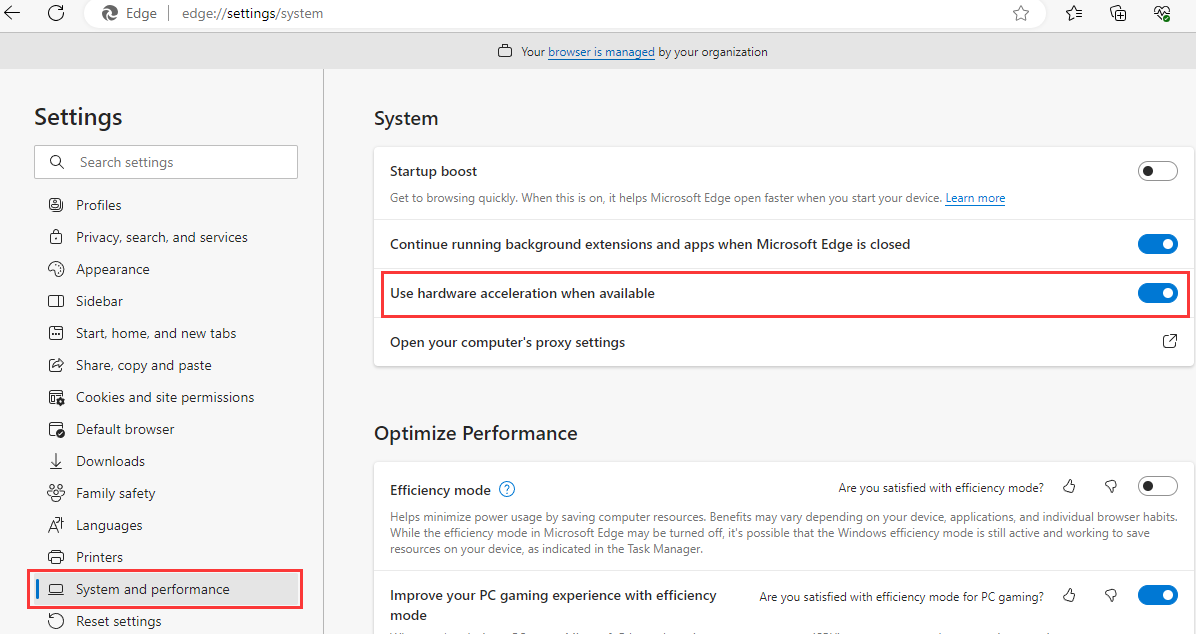
Navegador? Toggle hardware aceleración
- Configuración de Chrome/Edge → Sistema → Desactivación aceleración del hardware.
- Reiniciar el navegador, luego grabar de nuevo.
Reiniciar después de los cambios
- Cierra la grabadora completamente y reabrir.
- Reelegir la ventana/app de destino antes de grabar.
Primero: ¿está protegido el contenido (DRM)?
Algunas pantallas negras son esperadas y no fijables.
Si la pantalla negra ocurre cuando se graba un servicio de streaming o vídeo protegido, puede ser bloqueada por protección DRM/captura. En ese caso, la mayoría de los grabadores mostrarán negro por diseño.
- Síntoma: UI registra, pero el área de vídeo es negra.
- Qué hacer: Grabar sólo el contenido que tiene derechos o utilizar opciones de descarga gratuitas permitidas.
- Buenas noticias: Si las aplicaciones normales (PowerPoint, los navegadores, las aplicaciones de escritorio) son negras, generalmente es fijable.
Fijaciones paso a paso (Windows 10/11)
Comience en la parte superior; detenga una vez que la vista previa y el archivo final ambos se ven correctos.
Prueba la captura de ventana para aplicaciones de escritorio
Muchos grabadores funcionan mejor con Window captura para aplicaciones. La captura de pantalla completa puede fallar en ciertos escenarios GPU/overlay.
Grabación del navegador: aceleración del hardware deshabilitado
En Chrome/Edge, apagar la aceleración del hardware a menudo fija la captura de pantalla negra para pestañas y vídeos (donde se permite).
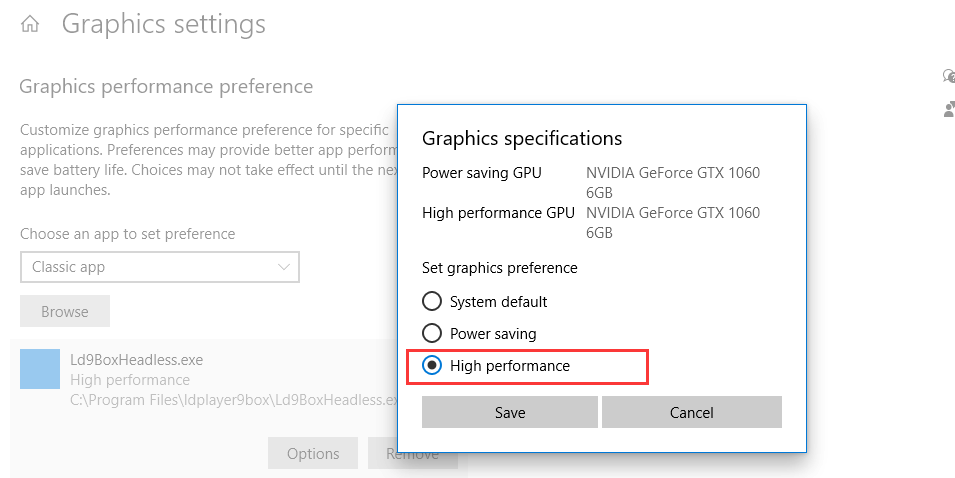
GPU conmutación: fuerza la aplicación para utilizar la GPU derecha
Ajustes de Windows → Sistema → Mostrar → Gráficos: establecer la aplicación de destino a Alto rendimiento (o prueba ahorro de energía) y prueba de nuevo.
Si tu grabación está bien pero no tiene sonido
Utilice la guía dedicada: No hay sonido en la grabación de pantalla (Windows 10/11).
Preguntas frecuentes
Respuestas cortas para escenarios comunes de pantalla negra.
- ¿La pantalla negra siempre es fijable? No siempre. El DRM/vídeo protegido puede ser bloqueado por el diseño.
- ¿Por qué la aplicación muestra pero el área de vídeo es negra? Las superposiciones de vídeo protegidas y la aceleración del navegador son causas comunes.
- ¿Qué modo de captura es más fiable? Para aplicaciones de escritorio, la captura de ventana es a menudo el punto de partida más confiable.
Prueba Videoradius Screen Recorder
Pantalla de grabación en Windows 10/11 con modos de captura amigables con principiantes y defectos estables.
Compatible con Windows 10/11 · garantía de devolución de dinero de 30 días