Pas de bruit Enregistrement de l'écran (Windows 10/11)
Si votre enregistrement a une vidéo mais pas d'audio — ou si vous n'obtenez que du micro audio / seulement du son du système — cette liste de contrôle vous aidera à le réparer rapidement et de manière fiable.
Dernière mise à jour: 2026-03-07 · S'applique à Windows 10/11
Diagnostiquer d'abord: quel est l'audio manquant?
Passez 30 secondes ici — il détermine la correction à essayer.
Le système audio est manquant
Vous pouvez entendre votre microphone, mais le jeu/app/musique est silencieux dans l'enregistrement.
- Habituellement : inadéquation du périphérique de sortie, mode exclusif, ou commutation du périphérique à mi-enregistrement.
- Corrections : #2, #3, #4, #6, #9.
Il manque un micro
Le système audio est présent, mais votre voix est silencieuse (ou extrêmement silencieuse).
- Habituellement : intimité bloquée micro, mauvais périphérique d'entrée, volume d'entrée est faible/muté.
- Corrections : #1, #5, #7, #8.
Tout est silencieux
Tout l'enregistrement n'a aucun son.
- Habituellement: enregistreur capturé mauvais périphérique, ou votre fichier/conteneur exporté est cassé.
- Corrections : #2, #3, #10, #11.
Faites ce test une fois
Jouez une vidéo YouTube (audio système) et parlez dans votre micro (microphone). Enregistrez 10 secondes. Si une seule source manque, vous saurez où vous concentrer.
12 correctifs qui résolvent la plupart des enregistrements
Essayez dans l'ordre. Les 4 premiers résolvent la majorité des cas.
Permettre l'accès au microphone pour les applications de bureau
Paramètres de Windows → Confidentialité et sécurité → Microphone. Allumez Accès au microphone et Laissez les applications de bureau accéder à votre microphone. Si votre enregistreur a été installé récemment, redémarrez-le après avoir changé cela.

Confirmez votre périphérique de sortie actif (le système audio le suit)
Paramètres de Windows → Système → Son → Panelle de contrôle du son → Lecture. Sélectionnez l'appareil que vous écoutez (parleurs/headset) et définissez-le par défaut. Si vous avez changé d'appareil au milieu de l'enregistrement, arrêtez, réélectionnez l'appareil et redémarrez l'enregistreur.
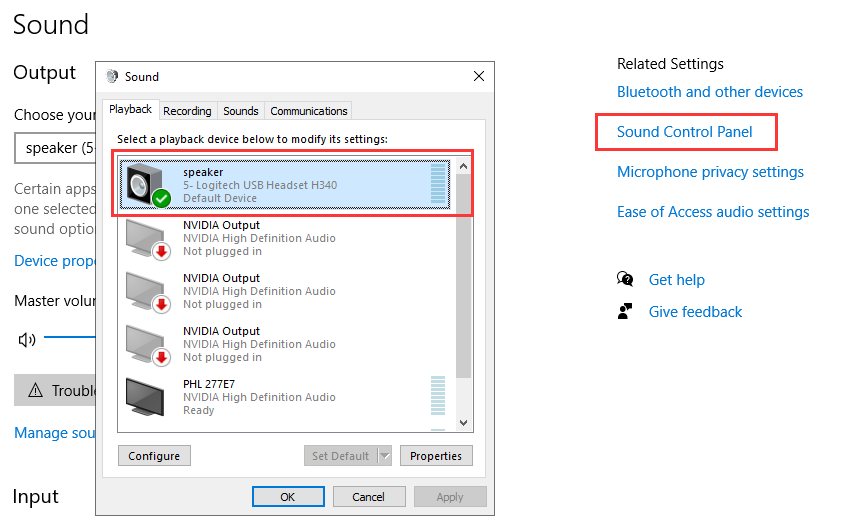
Désactiver le mode exclusif sur le périphérique de sortie (conflit commun)
Paramètres sonores → Plus de paramètres sonores → onglet de lecture → choisissez votre périphérique de sortie → Propriétés → Avancé. Dévérifier Permettre aux applications de prendre le contrôle exclusif. Cela empêche une application de posséder l'appareil et affamé l'enregistreur.

Redémarrer le chemin audio (réinitialiser rapidement)
Fermez l'enregistreur et l'application que vous enregistrez, puis débranchez/rebranchez le casque USB/mic (ou reconnectez Bluetooth) et rouvrez l'enregistreur. Le routage audio est notoirement collant sur Windows lorsque les appareils changent.
Sélectionnez la bonne entrée du microphone (de nombreux PC ont plusieurs)
Paramètres du son de Windows → Entrée. Si vous voyez plusieurs appareils microphone (headset vs intégré vs USB), sélectionnez-en un et regardez le compteur d'entrée. Choisissez celui qui bouge quand vous parlez.
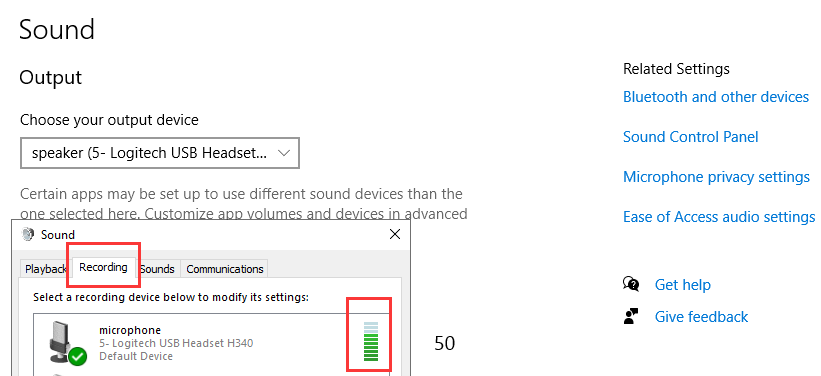
Vérifier le mélangeur de volume et le volume par application
Windows Volume Mixer peut muter une application spécifique pendant que le reste joue normalement. Ouvrez le mélangeur de volume, confirmez que l'enregistrement de l'application vous-même n'est pas muet et que la sortie est réglée correctement.
Éteignez la réduction du volume de communication (simple micro/système audio)
Dans les paramètres sonores classiques → onglet Communications, définissez-le à Ne rien faireWindows peut automatiquement réduire le volume pendant les appels, ce qui peut rendre les enregistrements silencieux.
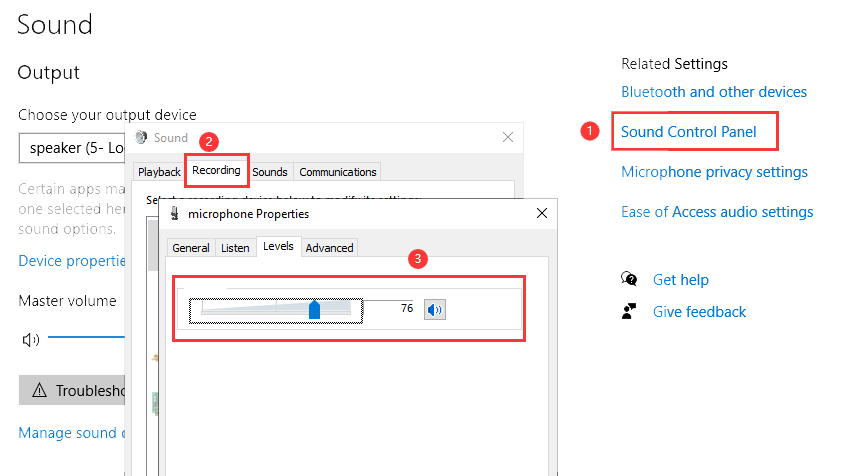
Régler le volume d'entrée du microphone et désactiver le silence accidentel
Paramètres du son de Windows → Entrée → propriétés de l'appareil. Augmentez le volume d'entrée et assurez-vous qu'il n'est pas muté. De nombreux claviers/headsets ont un interrupteur à musique matérielle — vérifiez cela aussi.
Piège d'écoute Bluetooth : éteindre les mains-libres si possible
Certains casques Bluetooth passent à un profil mains libres de faible qualité lorsque le micro est actif. Cela peut causer un routage bizarre ou un mauvais audio. Si vous le pouvez, utilisez un headset USB/USB micro, ou sélectionnez le périphérique de sortie non mains libres.
Correspondance des taux d'échantillonnage (rare, mais réel)
Dans Propriétés de l'appareil → Avancé, définir un format commun comme 48 kHz pour les entrées et les sorties. Des taux d'échantillonnage inégalés peuvent provoquer des captures silencieuses ou une distorsion audio dans certaines configurations.
Essayez une source de capture différente (le contenu protégé peut bloquer audio/vidéo)
Certaines applications et contenus en streaming protégés peuvent bloquer la capture par conception. Testez avec un fichier vidéo local ou un autre site / application pour confirmer que votre configuration fonctionne.
Exporter à nouveau avec un conteneur sûr (éliminer un mauvais fichier)
Si les compteurs audio montrent l'activité pendant l'enregistrement mais que la vidéo exportée est silencieuse, exporter à nouveau comme MP4 (H.264) et jouer dans un autre joueur. Ceci exclut un problème de lecteur/codec.
Prévenir le problème la prochaine fois (habitudes simples)
La plupart des enregistrements sans son sont évitables avec une routine de 30 secondes.
- Effectuer un test de 10 secondes à chaque fois que vous changez de casque / micro ou de déplacer entre les applications.
- Dispositifs de sortie des commutateurs à mi-enregistrement (Bluetooth → haut-parleurs, etc.). Si vous devez, arrêtez et redémarrez l'enregistreur.
- Utiliser un casque pour éviter les boucles d'écho et de rétroaction.
- Conserver les permissions de Windows stables (surtout après les mises à jour).
Besoin de la configuration complète de l'enregistrement? Lire : Comment enregistrer sous Windows 11 avec audio.
FAQ
Cas de bords communs qui provoquent des enregistrements silencieux.
- Je peux entendre l'audio en direct, mais l'enregistrement est silencieux. Vérifiez la source de sortie sélectionnée et le périphérique de sortie par défaut Windows. Essayez ensuite d'exporter vers MP4 (H.264) et de tester la lecture dans un autre lecteur.
- Mic est très calme. Augmentez le volume d'entrée dans Windows, déplacez le micro plus près et évitez d'utiliser le mode mains libres Bluetooth.
- Une seule application est silencieuse dans les enregistrements. Utilisez le mélangeur de volume et les paramètres audio spécifiques à l'application; certaines applications ont des périphériques de sortie séparés.
- Pourquoi la vidéo est belle, mais l'audio ne manque que sur certains sites ? Le contenu protégé et le DRM peuvent bloquer la capture. Testez avec du contenu local pour confirmer vos travaux de pipeline.
Essayez Videoradius Screen Recorder
Enregistrez l'écran audio sur Windows 10/11. Léger, rapide et convivial pour les débutants.
Compatible avec Windows 10/11 · 30 jours de garantie de remboursement