Ecran d'enregistrement sur Windows 11 avec Audio
C'est un guide pratique, étape par étape pour enregistrer votre écran Windows 11 avec son du système et microphone utilisant Videoradius Enregistreur d'écran vidéoradius. Nous couvrons également les contrôles clés de Windows qui empêchent les enregistrements de sons.
Dernière mise à jour: 2026-03-07 · S'applique à Windows 10/11
Réponse rapide (si vous êtes pressé)
Si vous voulez seulement la configuration fiable la plus rapide, faites ceci et commencez à enregistrer.
Contrôles Windows
- Utilisation casques si possible (prévient l'écho).
- Ouvrir Windows Paramètres sonores et confirmer que le bon périphérique de sortie est actif.
- Paramètres de Windows → Confidentialité et sécurité → Microphone → permettre l'accès pour les applications de bureau.
Contrôles des enregistreurs
- Activer Système audio (son de l'ordinateur).
- Sélectionnez votre Microphone et vérifier que le compteur d'entrée se déplace lorsque vous parlez.
- Enregistrer a 10 secondes et rejouez-le avant de faire l'enregistrement complet.
Paramètres d'exportation sûrs
- Format: MP4 (H.264)
- Tutoriels/réunions: 1080p, 30fps
- Jeu : 1080p, 60fps (augmentation du débit)
Étape par étape dans Videoradius: enregistrement avec audio système + microphone
Un flux produit-premier qui évite les modes de défaillance de haut : mauvais périphérique, micro bloqué, et système silencieux audio.
Configuration de 2 minutes (recommandée)
Si vous voulez un résultat fiable le plus rapide, commencez par Videoradius Enregistreur d'écran vidéoradius et suivez les étapes ci-dessous. Si quelque chose manque (pas de son système / pas de micro), sautez à Corrections rapides.
Ouvrez Videoradius et choisissez un mode de capture
Lancement Videoradius Enregistreur d'écran vidéoradius, puis choisir Plein écran, Fenêtreou Zone. Pour les tutoriels, la fenêtre/la zone est généralement la meilleure (éviter les notifications et les distractions). Si votre PC lutte, capturez une région plus petite.
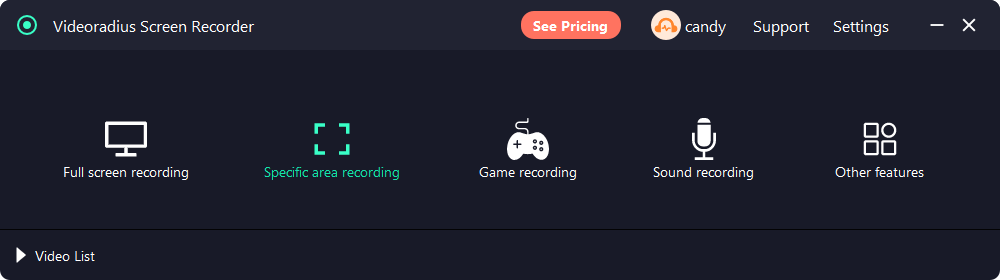
Activer le son du système (ordinateur) et confirmer le périphérique de sortie Windows
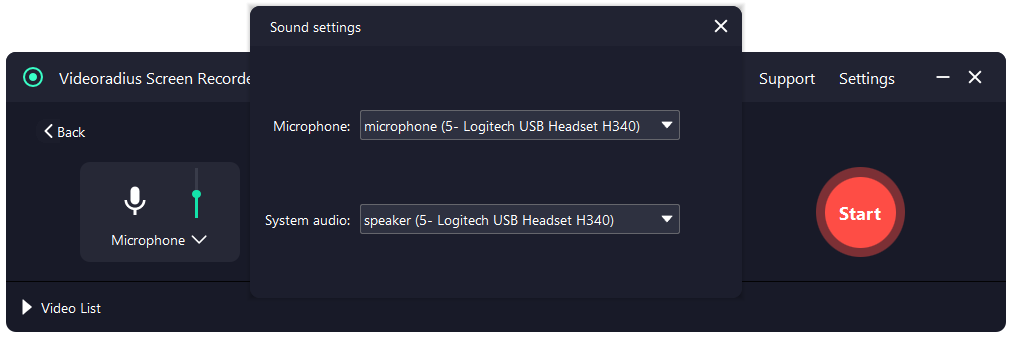
Dans Videoradius, allumez Système audio. Ensuite jouer un court son (YouTube / son système) et confirmer Windows est en sortie vers la droite Haut-parleurs/têtes. Si vous avez activé les périphériques Bluetooth/USB, arrêtez et redémarrez l'enregistreur après avoir re-sélectionné le périphérique de sortie.
Chemin de Windows & #160;: Paramètres → Système → Son → Sortie.
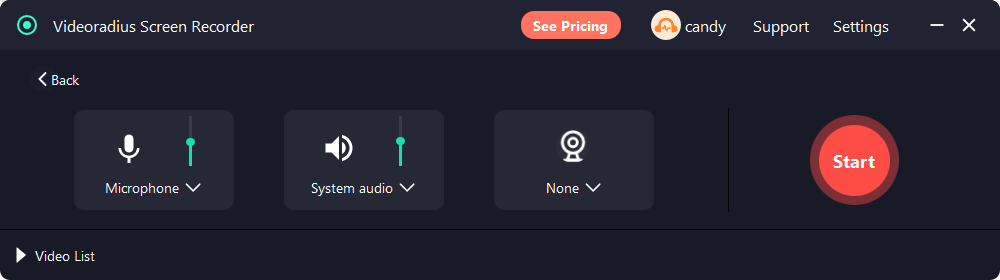
Sélectionnez votre Microphone et vérifiez les niveaux d'entrée
Sélectionnez votre Microphone dans Videoradius et vérifier que le compteur d'entrée se déplace lorsque vous parlez. Si elle reste plate, vérifiez la confidentialité du microphone Windows pour les applications de bureau.
Chemin de Windows & #160;: Paramètres → Confidentialité et sécurité → Microphone.
Enregistrez un clip d'essai de 10 secondes (save le plus souvent)
Enregistrez 10 secondes et rejouez-la immédiatement. Confirmer : (1) le système audio est présent, (2) votre voix est présente et (3) le mélange est raisonnable. La correction des problèmes est plus rapide lorsque le test est court.
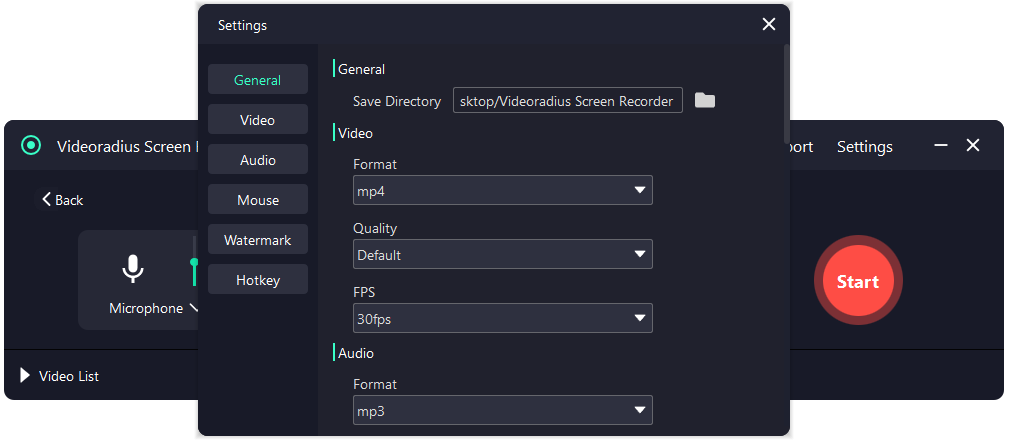
Utiliser des paramètres d'exportation sûrs (pour ensuite modifier une chose à la fois)
Commencez par MP4 (H.264), 1080p, 30fps pour des tutoriels/réunions. Pour un mouvement rapide, essayez 60fps et augmentez le débit progressivement. Si les enregistrements bégayent, baissez d'abord le FPS (60 → 30) ou capturez une région plus petite.
Si votre enregistrement est enroulé, consultez : Correction du décalage / bégaiement de l'écran.
Enregistrer la session complète et exporter
Commencez l'enregistrement, puis arrêtez quand vous avez terminé et exportez. Après exportation, faites une vérification rapide de lecture pour confirmer que l'audio et la vidéo sont corrects avant de supprimer la source ou de passer à.
Conseil : Utilisez des écouteurs pour empêcher l'écho lors de l'enregistrement audio du système + microphone.
Si il n'y a toujours pas de son, utilisez le flux de dépannage dédié
Lorsque l'audio est manquant, il est généralement l'un de ceux-ci: l'inadéquation des périphériques de sortie, la confidentialité de mic de Windows, ou les conflits de mode exclusif. Utilisez la liste de contrôle complète ici: Pas de son dans l'enregistrement d'écran (Windows 10/11).
Liste de contrôle rapide
— Système audio activé
— Microphone sélectionné (déplacement du compteur)
— permission de microphone Windows autorisée pour les applications de bureau
— Un clip de 10 secondes confirme les deux sources audio
Quel enregistreur devriez-vous utiliser ? (comparaison rapide)
Windows 11 vous donne plusieurs options. Pick basé sur ce que vous enregistrez.
- Videoradius Enregistreur vidéo : recommandé lorsque vous voulez un système fiable audio + micro configuration, zone / fenêtre capture, et des paramètres d'exportation simples. En savoir plus.
- Barre de jeu Xbox : bon pour les clips rapides, mais il n'enregistre pas le bureau dans chaque scénario (et certaines applications bloquent la capture).
- Outil de balayage (enregistrement d'écran): UI simple, mais le jeu de fonctionnalités est limité par rapport aux outils dédiés.
Quel que soit l'outil que vous choisissez, le routage audio Windows et les paramètres de confidentialité du microphone comptent toujours.
Meilleurs réglages (1080p/4K, 30/60fps)
Ce sont des lignes de base de sécurité pour la qualité et la taille du fichier. Réglez d'abord le débit.
| Cas d'utilisation | Résolution | FPS | Format | Annexe |
|---|---|---|---|---|
| Tutoriel / réunion | 1080p | 30fps | MP4 (H.264) | Stable, bon pour le partage. Gardez le curseur visible. |
| gameplay rapide UI / lumière | 1080p | 60fps | MP4 (H.264) | Augmenter le débit pour éviter le flou dans le mouvement. |
| Haute précision / moniteur 4K | 4K | 30fps | MP4 (H.264) | De gros dossiers. Préférez 30fps à moins que la motion soit importante. |
Si votre PC retarde
FPS inférieur (60 → 30) avant d'abaisser la résolution. Essayez également une zone de capture plus petite.
Si les fichiers sont trop gros
Réduire le débit d'abord. Si vous enregistrez principalement des diapositives, 1080p30 peut être superbe à un débit modeste.
Si l'audio compte le plus
Gardez le micro clair : utilisez un casque, évitez les coupures et restez cohérent avec l'appareil d'entrée.
S'il n'y a pas de son: les corrections les plus rapides
La plupart des enregistrements silencieux proviennent de permissions, de routages de périphériques ou de conflits en mode exclusif.
Vérifiez la confidentialité du microphone Windows
Paramètres de Windows → Confidentialité et sécurité → Microphone. Activer l'accès au micro et laisser les applications de bureau accéder à votre microphone.
Confirmer le périphérique de sortie actif
La capture audio du système peut suivre le périphérique de sortie actif. Si vous passez à la mi-session Bluetooth/USB, sélectionnez la sortie correcte et redémarrez l'enregistreur.
Désactiver le mode exclusif (essayer une fois)
Paramètres sonores → Plus de paramètres sonores → votre périphérique de sortie → Propriétés → Avancé. Désactivez les applications pour prendre le contrôle exclusif.
Réinitialiser le chemin audio
Fermez l'enregistreur, rebranchez le casque / micro USB, puis rouvrez. Cela réinitialise le routage de l'appareil – fréquent après les changements de profil Bluetooth.


Besoin d'un flux de dépannage plus profond ? Utilisez le guide dédié: Pas de son dans l'enregistrement d'écran (Windows 10/11).
FAQ
Quelques réponses aux questions que les gens posent juste avant de frapper Record.
- Puis-je enregistrer le système audio et le micro séparément ? Certains enregistreurs prennent en charge des pistes séparées; sinon, vous pouvez encore équilibrer les niveaux dans Windows Volume Mixer et faire un court clip de test.
- Windows 11 bloquera l'enregistrement dans certaines applications? Oui — certains contenus vidéo protégés et applications peuvent afficher des écrans noirs ou mutés audio par conception.
- Quelle est la meilleure façon d'éviter l'écho? Utilisez un casque. Si vous devez utiliser des haut-parleurs, réduire le volume des haut-parleurs et déplacer le micro plus loin.
- Quel format dois-je utiliser? MP4 (H.264) est le plus sûr pour la compatibilité de partage et de lecture.
Essayez Videoradius Screen Recorder
Enregistrez l'écran audio sur Windows 10/11. Léger, rapide et convivial pour les débutants.
Compatible avec Windows 10/11 · 30 jours de garantie de remboursement