Correction Laggy Enregistrements d'écran (Windows 10/11)
Ce guide vous aide à arrêter bégaiement, lecture happyet FPS gouttes dans les enregistrements d'écran. Il se concentre sur les causes réelles : zone de capture, FPS/bitrate, charge d'encodeur et paramètres de performance de Windows.
Dernière mise à jour: 2026-03-11 · S'applique à Windows 10/11
Réponse rapide (fixation la plus fiable)
Faites ces 5 choses d'abord — ils fixent la plupart des enregistrements happy sans devinette.
Capturer moins
- Enregistrer une plus petite fenêtre ou zone au lieu de plein écran.
- Fermer les applications qui animent les superpositions/notifications.
FPS inférieur d'abord
- Changement 60fps → 30fps.
- Gardez 1080p pour la lisibilité; réduisez le débit si nécessaire.
Utiliser le codage matériel
- Si disponible, préférez l'encodage matériel H.264 (GPU).
- Mettre à jour les pilotes GPU une fois si vous n'avez pas.
Avant de modifier les paramètres : confirmez ce qui retarde réellement
Cela vous empêche de corriger le mauvais problème (préview lag vs encoded video lag).
- Vérifiez le fichier final, pas seulement l'aperçu en direct. Certains prévisualisations bégayent alors que le fichier encodé est bien.
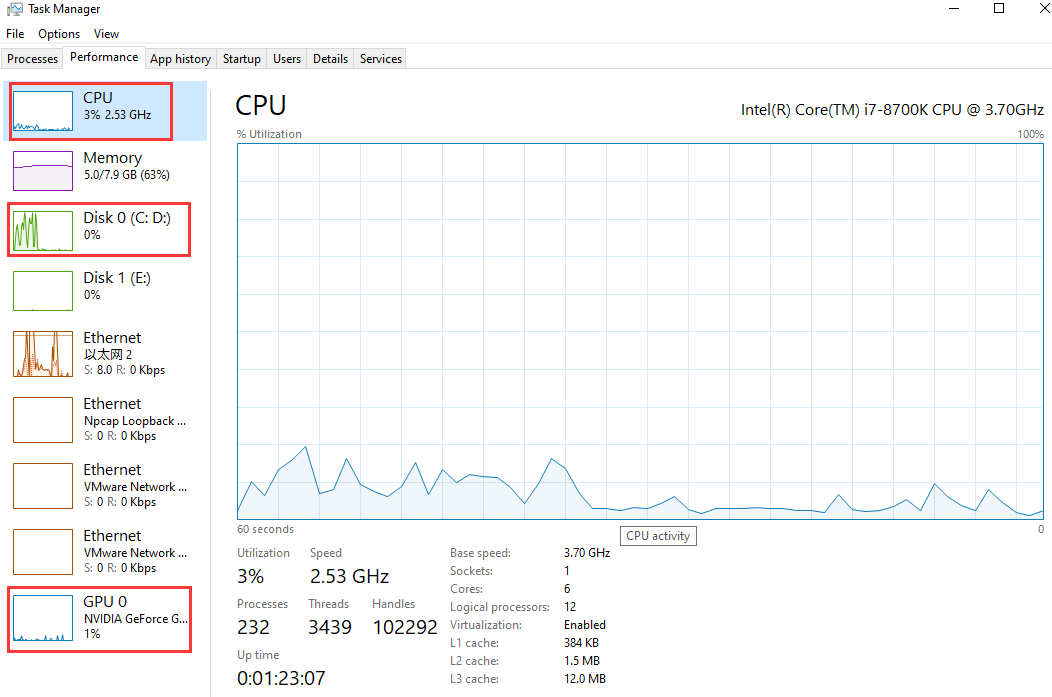
- Ouvrir le gestionnaire des tâches → Performances : montre CPU, GPUet Disque utilisation lors de l'enregistrement.
- Si Disque est attaché, déplace la sortie sur un lecteur plus rapide (SSD) et évite d'enregistrer sur des disques réseau.
Corrections étape par étape (changer une chose à la fois)
Commencez en haut et arrêtez lorsque votre enregistrement devient lisse.
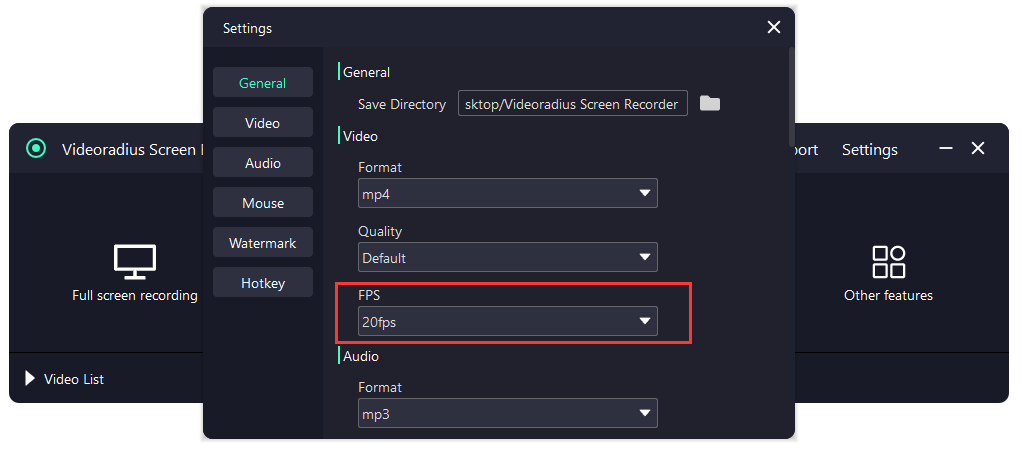
Interrupteur 60fps → 30fps
Pour les tutoriels, 30fps est généralement lisse et beaucoup plus facile à encoder. Si vous devez utiliser 60fps, réduire la zone de capture et augmenter le débit seulement après le bégaiement.
Capturer une région plus petite (fenêtre/zone)
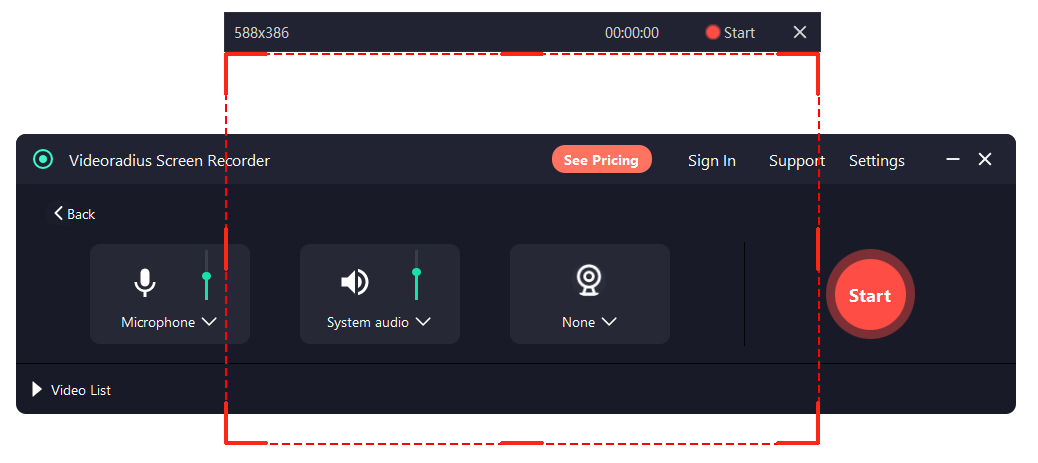
La capture en plein écran 4K est lourde. Si votre objectif est d'enseigner le logiciel, l'enregistrement seulement la fenêtre de l'application semble souvent mieux et bégaie moins.
Utiliser MP4 (H.264) et un débit raisonnable
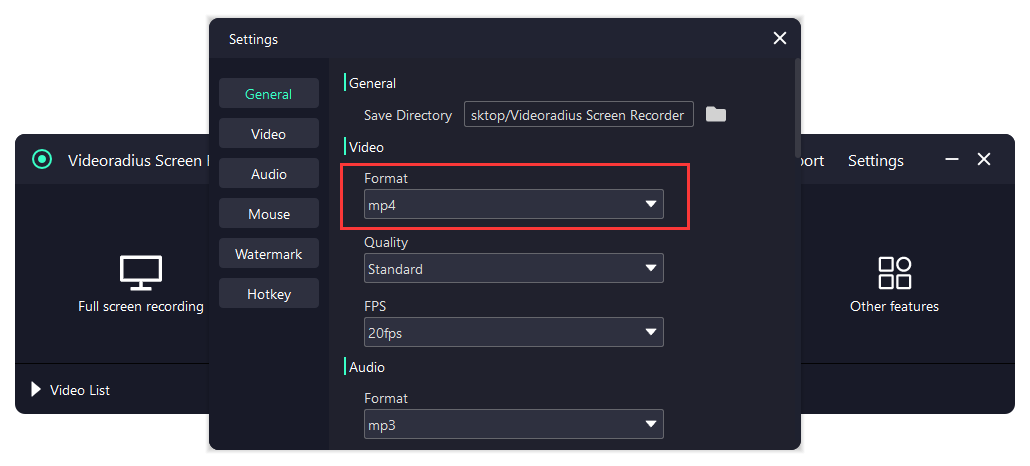
Si le débit est trop élevé, l'encodeur peut lutter. Si c'est trop bas, le mouvement semble bloqué. Commencez modérément, puis ajustez en petits incréments.
Fermer les applications de fond lourdes
Les navigateurs avec de nombreux onglets, la synchronisation du cloud et les appels vidéo peuvent voler CPU/GPU. Fermez-les pour un enregistrement d'essai pour confirmer l'impact.
Si votre fichier est lisse mais que l'audio manque
C'est un mode d'échec différent. Utilisez le guide dédié: Pas de son dans l'enregistrement d'écran (Windows 10/11).
FAQ
Réponses rapides aux questions de performance les plus courantes.
- Devrais-je d'abord réduire la résolution ou le SPF? Réduire d'abord le FPS (60 → 30), puis réduire la zone de capture, puis la résolution si nécessaire.
- Pourquoi le décalage de prévisualisation mais le fichier est bon ? L'aperçu en direct peut bégayer lorsque les ressources du système sont serrées, tandis que l'encodage écrit toujours un fichier lisse.
- Est-ce que le système d'enregistrement audio cause le décalage? Habituellement non. La plupart des décalages proviennent de l'encodage vidéo, de la zone de capture et des choix FPS/bitrate.
Essayez Videoradius Screen Recorder
Enregistrez en douceur sur Windows 10/11 avec des réglages pour débutants et une configuration rapide.
Compatible avec Windows 10/11 · 30 jours de garantie de remboursement