Correction Écran noir Enregistrement (Windows 10/11)
Si votre enregistrement affiche un écran noir (dans un navigateur, une application ou un jeu), ce guide vous aide à déterminer si c'est un problème de paramètres ou une limite du contenu protégé.
Dernière mise à jour: 2026-03-11 · S'applique à Windows 10/11
Réponse rapide (fixations les plus rapides)
Essayez ceux-ci dans l'ordre — ils résolvent la plupart des cas d'écran noir dans les applications normales.
Mode de capture du commutateur
- Essaie Fenêtre capture au lieu de Fullscreen.
- Si la fenêtre échoue, essayez Zone Capturer.
Navigateur ? Basculer l'accélération matérielle
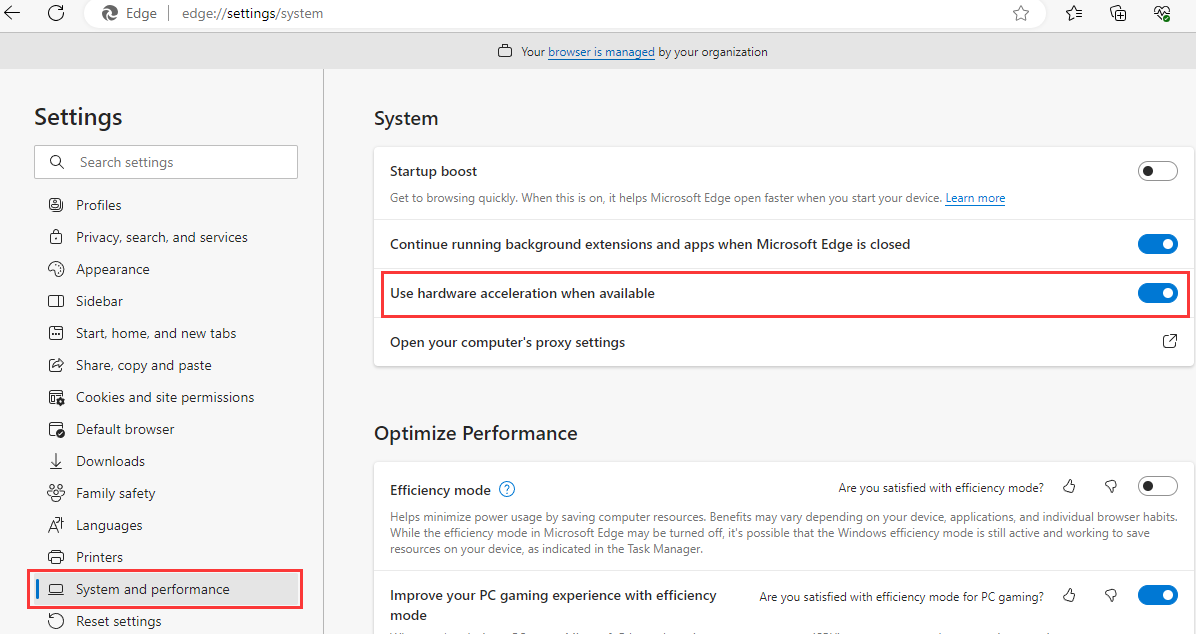
- Paramètres Chrome/Edge → Système → désactiver accélération matérielle.
- Redémarrer le navigateur, puis enregistrer à nouveau.
Redémarrer après les changements
- Fermez complètement l'enregistreur et rouvrez.
- Re-sélectionner la fenêtre/l'application cible avant l'enregistrement.
Tout d'abord : est-ce du contenu protégé (DRM) ?
Certains écrans noirs sont attendus et non fixables.
Si l'écran noir se produit lors de l'enregistrement d'un service de streaming ou d'une vidéo protégée, il peut être bloqué par la protection DRM/capture. Dans ce cas, la plupart des enregistreurs montreront noir par conception.
- Symptôme : UI enregistre, mais la zone vidéo est noire.
- Que faire: Enregistrez uniquement le contenu auquel vous avez droit ou utilisez les options de téléchargement hors ligne autorisées.
- Bonne nouvelle : Si les applications normales (PowerPoint, navigateurs, applications de bureau) sont noires, il est généralement fixable.
Corrections étape par étape (Windows 10/11)
Démarrer en haut; arrêter une fois que l'aperçu et le fichier final sont tous les deux corrects.
Essayez la capture de fenêtre pour les applications de bureau
Beaucoup d'enregistreurs fonctionnent mieux avec la capture de fenêtre pour les applications. La capture en plein écran peut échouer dans certains scénarios GPU/overlay.
Enregistrement du navigateur : désactiver l'accélération matérielle
Dans Chrome/Edge, l'arrêt de l'accélération matérielle corrige souvent la capture d'écran noir pour les onglets et les vidéos (s'il est permis).
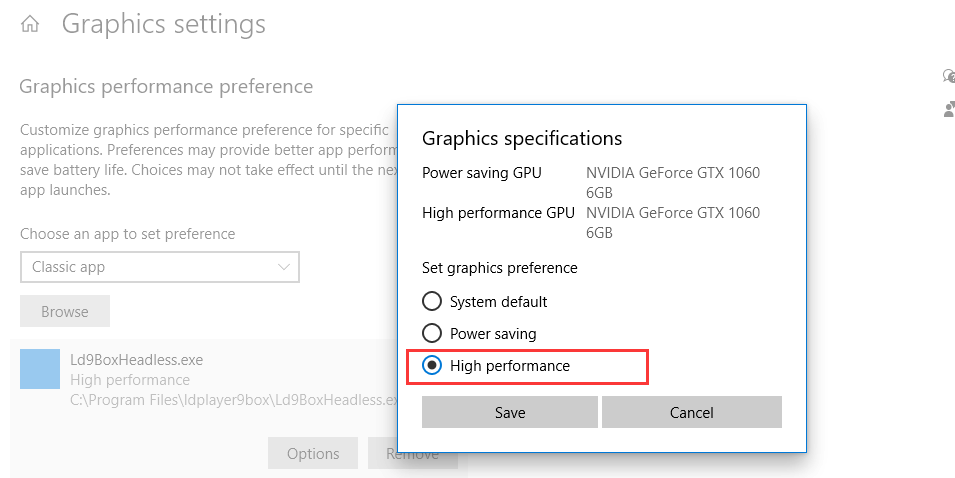
Commutation GPU : forcer l'application à utiliser le GPU droit
Paramètres de Windows → Système → Affichage → Graphiques : définissez l'application cible à Haute performance (ou essayez d'économiser de l'énergie) et testez à nouveau.
Si votre enregistrement est bon mais n'a pas de son
Utilisez le guide dédié: Pas de son dans l'enregistrement d'écran (Windows 10/11).
FAQ
Réponses courtes pour les scénarios d'écran noir communs.
- L'écran noir est-il toujours réparable ? Pas toujours. La vidéo DRM/protégée peut être bloquée par conception.
- Pourquoi l'application montre-t-elle mais la zone vidéo est noire ? Les superpositions vidéo protégées et l'accélération du navigateur sont des causes courantes.
- Quel mode de capture est le plus fiable? Pour les applications de bureau, la capture de fenêtres est souvent le point de départ le plus fiable.
Essayez Videoradius Screen Recorder
Enregistrez l'écran sur Windows 10/11 avec des modes de capture adaptés aux débutants et des valeurs par défaut stables.
Compatible avec Windows 10/11 · 30 jours de garantie de remboursement