1
빠른 답변 (빠른 수정)
주문에서 이러한 시도 — 그들은 정상적인 앱에서 가장 "블랙 스크린"케이스를 해결.
Switch 캡처 모드
- 시도 창닫기 Fullscreen 대신 캡처.
- 창이 실패하면, 시도 영역 다운로드
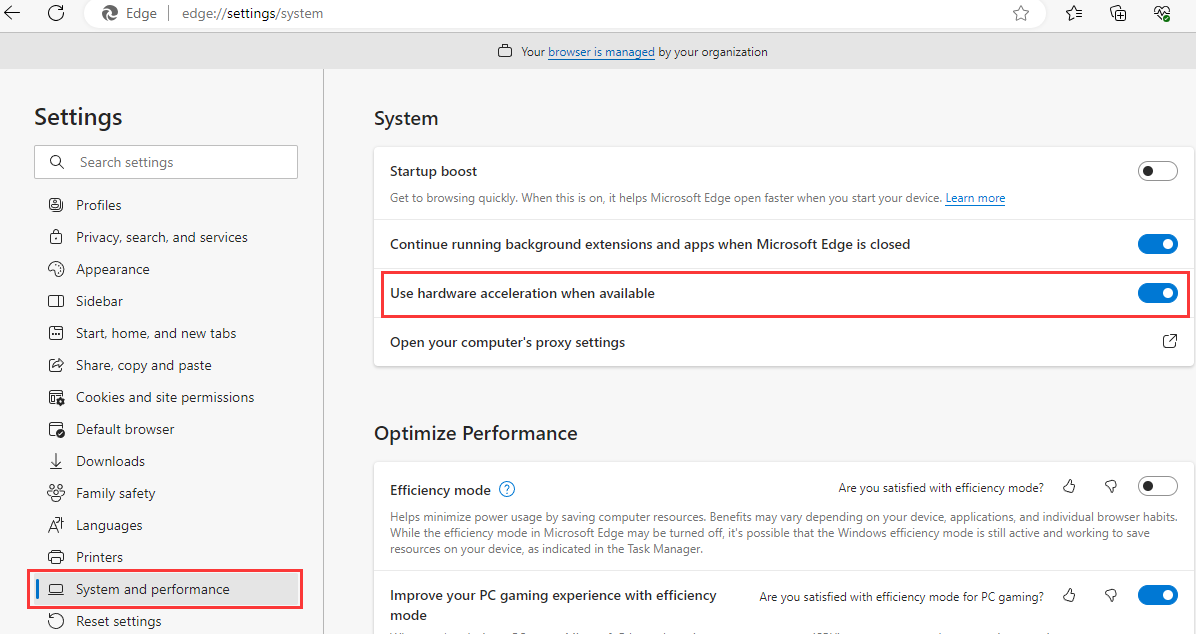
브라우저? 토글 하드웨어 가속
- Chrome/Edge 설정 → 시스템 → 비활성화 하드웨어 가속.
- 브라우저를 복원 한 다음 다시 기록합니다.
변경 후 재시작
- 레코더를 완전히 닫고 다시 엽니다.
- 녹음하기 전에 대상 창/앱을 선택합니다.
2
첫째: 그것은 보호 된 내용 (DRM)?
몇몇 까만 스크린은 예상되고 고치지 않습니다.
검은 화면이 스트리밍 서비스 또는 보호 된 비디오를 녹화 할 때 발생하면 DRM / 캡처 보호에 의해 차단 될 수 있습니다. 그 경우에, 대부분의 레코더는 디자인에 의해 검정을 보여줄 것입니다.
- 증상: UI 레코드이지만 비디오 영역은 검은색입니다.
- 할 일: 당신은 권리가 있는 경우에만 기록, 또는 사용은 오프라인 다운로드 선택권을 허용했습니다.
- 좋은 소식: 일반 앱(PowerPoint, browsers, desktop apps)이 검은색이라면 보통 수정할 수 있습니다.
3
단계별 고정 (Windows 10/11)
상단에서 시작; 미리보기와 최종 파일을 두 번 중지.
1
데스크탑 앱을 위한 Window Capture 사용
많은 레코더는 앱을 위한 창 캡처로 잘 작동합니다. Fullscreen 캡처는 특정 GPU / 오버레이 시나리오에서 실패 할 수 있습니다.
2
브라우저 기록: disable 하드웨어 가속
Chrome/Edge에서 하드웨어 가속을 끄는 것은 종종 탭 및 동영상에 대한 검은 화면 캡처를 수정합니다 (무선 가능).
3
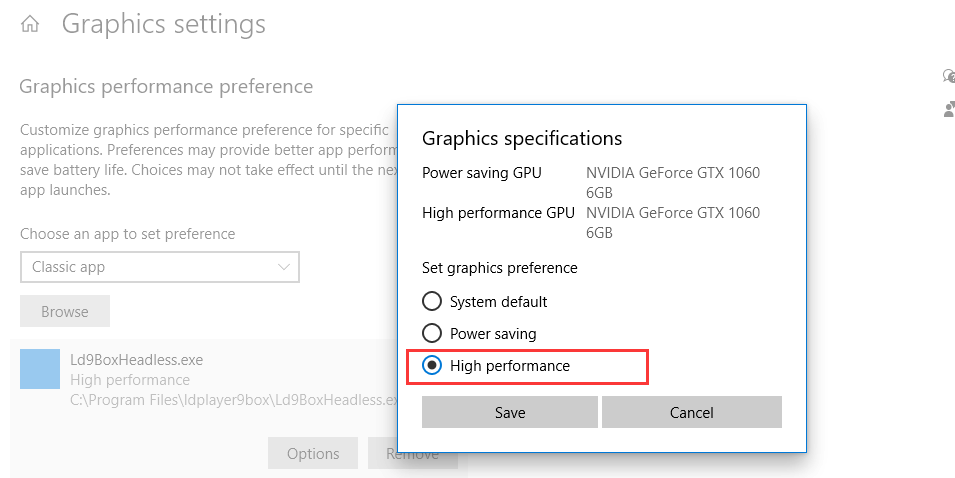
GPU 스위칭 : 오른쪽 GPU를 사용하는 앱을 강제
Windows 설정 → 시스템 → 디스플레이 → 그래픽 : 대상 앱을 높은 성능 (또는 힘 저축을 시도하십시오)와 시험 다시.
4
녹음이 훌륭하지만 소리가 없습니다.
전용 가이드를 사용하십시오: 화면 녹화에서 소리 없음 (Windows 10/11).
5
자주 묻는 질문
일반적인 검은 스크린 시나리오에 대한 짧은 답변.
- 검은 화면은 항상 고정 할 수 있습니까? 항상. DRM/protected 영상은 디자인에 의해 막힐지도 모릅니다.
- 왜 앱 쇼이지만 비디오 영역은 검은 색입니까? 보호 된 비디오 오버레이 및 브라우저 가속은 일반적인 원인입니다.
- 캡처 모드는 가장 신뢰할 수 있습니까? 데스크탑 앱의 경우 Window Capture는 종종 가장 신뢰할 수있는 시작점입니다.