Geen geluid in Schermopname (Windows 10/11)
Als uw opname heeft video, maar geen audio
Laatst bijgewerkt: 2026-03-07 · Geldt voor Windows 10/11
Diagnose eerst: welke audio ontbreekt?
Breng hier 30 seconden door
Systeem audio ontbreekt
Je kunt je microfoon horen, maar spel/app/muziek is stil in de opname.
- Meestal: uitvoer apparaat mismatch, exclusieve modus, of apparaat schakelen mid-recording.
- Fixes: #2, #3, #4, #6, #9.
Microfoon ontbreekt
Systeemaudio is aanwezig, maar je stem is stil (of extreem stil).
- Gewoonlijk: privacy geblokkeerde microfoon, verkeerd invoerapparaat, ingangsvolume is laag/gemuteerd.
- Fixes: #1, #5, #7, #8.
Alles is stil.
De hele opname heeft helemaal geen audio.
- Meestal: recorder gevangen verkeerd apparaat, of uw geëxporteerde bestand / container is gebroken.
- Fixes: #2, #3, #10, #11.
Doe deze test eenmaal
Speel een YouTube video (systeem audio) en spreek in je microfoon (microfoon). Neem 10 seconden op. Als er maar één bron ontbreekt, weet je waar je je moet concentreren.
12 fixes die de meeste opnamen van geluid oplossen
Probeer in orde te zijn. De eerste 4 lossen de meeste zaken op.
Microfoontoegang toestaan voor desktopapps
Windows-instellingen → Privacy en beveiliging → Microfoon. Zet aan Toegang tot microfoon en Laat desktop apps toegang tot uw microfoon. Als uw recorder onlangs is geïnstalleerd, herstart het na het wijzigen van deze.

Bevestig uw actieve uitvoerapparaat (systeemaudio volgt het)
Windows Instellingen → Systeem → Geluid → Geluidscontrole Pannel → Afspelen. Selecteer het apparaat waarop u eigenlijk luistert (luidsprekers/headset) en stel het in als standaard. Als u de apparaten halverwege opneemt, stop, selecteer het apparaat opnieuw en herstart de recorder.
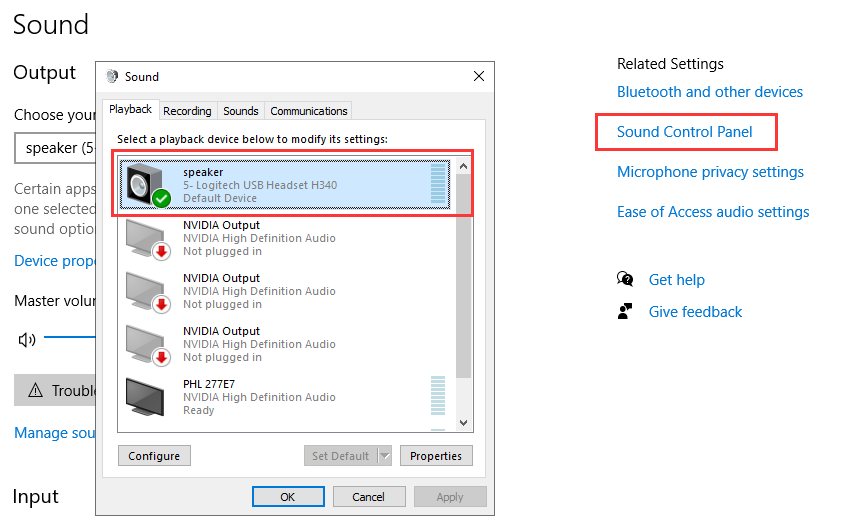
Exclusieve modus op het uitvoerapparaat uitschakelen (gemeenschappelijk conflict)
Geluidsinstellingen → Meer geluidsinstellingen → Afspelen tabblad → kies uw uitvoer apparaat → Eigenschappen → Geavanceerd. Uitvinken Toepassingen toestaan om exclusieve zeggenschap over te nemenDit voorkomt dat één app het apparaat bezit en de recorder uithongert.

Het audiopad opnieuw opstarten (snelle reset)
Sluit de recorder en de app die u opneemt, dan: Unplug/replug USB headset/mic (of reconnect Bluetooth) en open de recorder. Audio routing is berucht plakkerig op Windows wanneer apparaten veranderen.
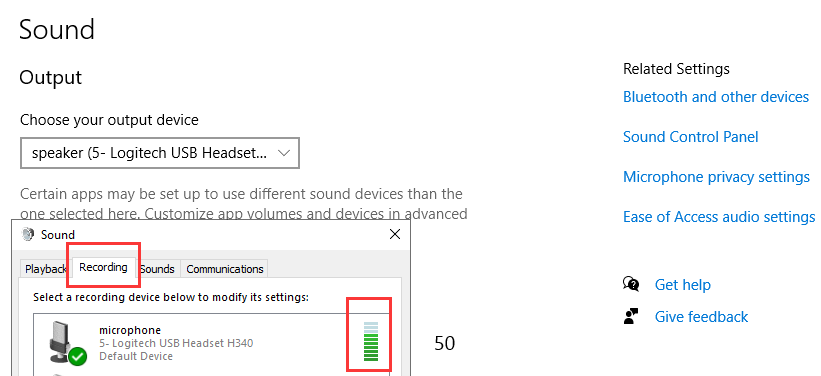
Selecteer de juiste microfooninvoer (veel pc's hebben meerdere)
Windows geluidsinstellingen → Invoer. Als u meerdere microfoonapparaten (headset vs ingebouwde vs USB) ziet, selecteert u er een en kijkt u naar de invoermeter. Kies degene die beweegt als je praat.
Controleer Volume Mixer en per-app volume
Windows Volume Mixer kan een specifieke app dempen terwijl de rest normaal speelt. Open Volume Mixer, bevestig dat de app die u opneemt niet gedempt is en de uitvoer correct is ingesteld.
Schakel volumereductie uit (stille microfoon/systeemaudio)
In klassieke geluidsinstellingen → Tabblad Communicatie, zet deze op Niets doen. Windows kan automatisch volume verminderen tijdens oproepen, waardoor opnames stil kunnen lijken.
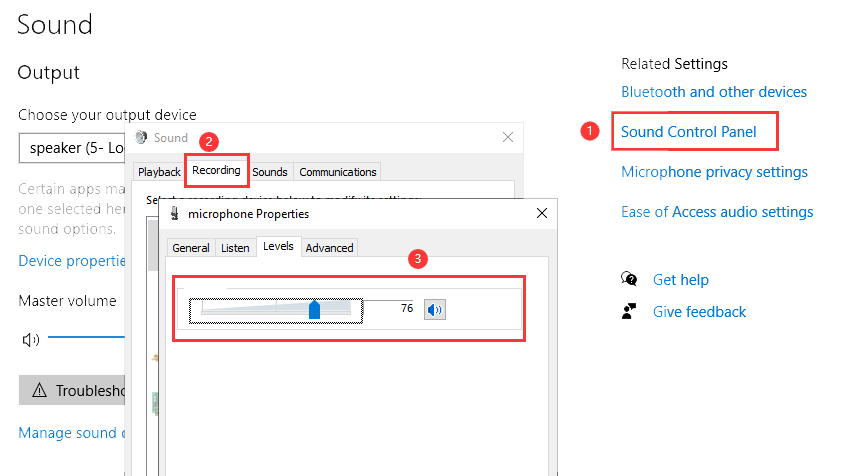
Microfooninvoer volume aanpassen en per ongeluk dempen uitschakelen
Windows Geluidsinstellingen → Input → apparaateigenschappen. Verhoog het invoervolume en zorg ervoor dat het niet gedempt is. Veel toetsenborden/headsets hebben een hardware mute switch en controleer dat ook.
Bluetooth headset valkuil: uitschakelen van de hands-free
Sommige Bluetooth-headsets schakelen naar een handsfree profiel van lage kwaliteit wanneer de microfoon actief is. Dit kan een vreemde route of slechte audio veroorzaken. Als u kunt, gebruik dan een USB-headset/USB-microfoon, of selecteer het niet-hands-vrije uitvoerapparaat.
Match sample rates (zeldzaam, maar echt)
In apparaat Eigenschappen → Geavanceerd, stel een gemeenschappelijk formaat zoals 48 kHz voor zowel invoer als uitvoer. Mismatched sample rates kan leiden tot stille opnames of vervormde audio in sommige opstellingen.
Probeer een andere bron (beschermde inhoud kan audio/video blokkeren)
Sommige apps en beschermde streaming inhoud kunnen blokkeren capture door design. Test met een lokaal videobestand of een andere website/app om te bevestigen dat uw installatie werkt.
Exporteer opnieuw met een veilige container (regel een slecht bestand)
Als audiometers activiteit tonen tijdens het opnemen, maar de geëxporteerde video is stil, exporteert opnieuw als MP4 (H.264) en spelen het in een andere speler. Dit sluit een speler/codec probleem uit.
Voorkom het probleem volgende keer (eenvoudige gewoontes)
De meeste no-sound opnames zijn te vermijden met een 30 seconden routine.
- Doe een 10-seconde test elke keer dat je van headset/mic verandert of tussen apps beweegt.
- Switch uitvoerapparaten niet halverwege opnemen (Bluetooth → speakers, enz.). Indien nodig, stop en herstart de recorder.
- Hoofdtelefoon gebruiken om echo en feedback loops te vermijden.
- Windows-rechten stabiel houden (vooral na updates).
Heb je de volledige opname nodig? Lees: Hoe te opnemen op Windows 11 met audio.
Veelgestelde vragen
Veelvoorkomende edge cases die leiden tot een stille.
- Ik hoor live audio, maar opname is stil. Controleer de recorders geselecteerde uitgangsbron en Windows standaard uitvoer apparaat. Probeer dan te exporteren naar MP4 (H.264) en test afspelen in een andere speler.
- Mic is erg stil. Verhoog het invoervolume in Windows, beweeg de microfoon dichterbij en vermijd het gebruik van Bluetooth hands-free modus.
- Slechts één app is stil in opnames. Gebruik Volume Mixer en app-specifieke audio-instellingen; sommige apps hebben aparte uitvoerapparaten.
- Waarom ziet de video er prima uit, maar audio ontbreekt alleen op sommige sites? Beschermde inhoud en DRM kunnen vangen blokkeren. Test met lokale inhoud om de werking van uw pijpleiding te bevestigen.
Probeer Videoradius schermrecorder
Record scherm met audio op Windows 10/11. Lichtgewicht, snelle opstelling, en beginner-vriendelijk.
Compatibel met Windows 10/11 · 30 dagen geld-terug garantie