Scherm opnemen op Windows 11 met audio
Dit is een praktische stap-voor-stap handleiding om uw Windows 11 scherm op te nemen met systeemgeluid en microfoon gebruik Videoradius-schermrecorder. Wij zullen ook de sleutel Windows controles die voorkomen dat er geen geluidsopnames.
Laatst bijgewerkt: 2026-03-07 · Geldt voor Windows 10/11
Snel antwoord (als je haast hebt)
Als je alleen de snelste betrouwbare setup wilt, doe dit dan en begin met opnemen.
Windows-controles
- Gebruik koptelefoon indien mogelijk (voorkomt echo).
- Windows openen Geluidsinstellingen en bevestig dat het juiste uitvoerapparaat actief is.
- Windows-instellingen → Privacy en beveiliging → Microfoon → staat toegang toe voor desktop-apps.
Controles van de recorder
- Inschakelen Systeemaudio (computergeluid).
- Selecteer uw Microfoon en controleer of de invoermeter beweegt wanneer u spreekt.
- Record a 10-seconde testclip en speel het terug voordat je de volledige opname doet.
Veilige exportinstellingen
- Formaat: MP4 (H.264)
- Tutorials/bijeenkomsten: 1080p, 30fps
- Gaming: 1080p, 60fps (verhoging bitrate)
Stap voor stap in Videoradius: opnemen met systeem audio + microfoon
Een product-first flow die de hoogste storingsmodi vermijdt: verkeerd apparaat, geblokkeerde microfoon, en stil systeem audio.
2 minuten setup (aanbevolen)
Als u het snelste betrouwbare resultaat wilt, start dan in Videoradius-schermrecorder en volg de onderstaande stappen. Als er iets ontbreekt (geen systeemgeluid / geen microfoon), spring naar snelle oplossingen.
Open Videoradius en kies een opnamemodus
Starten Videoradius-schermrecorder, kies dan Volledig scherm, Venster, of Gebied. Voor tutorials, Window/Area is meestal het beste (avoid meldingen en afleidingen). Als uw PC worstelt, vangen een kleinere regio.
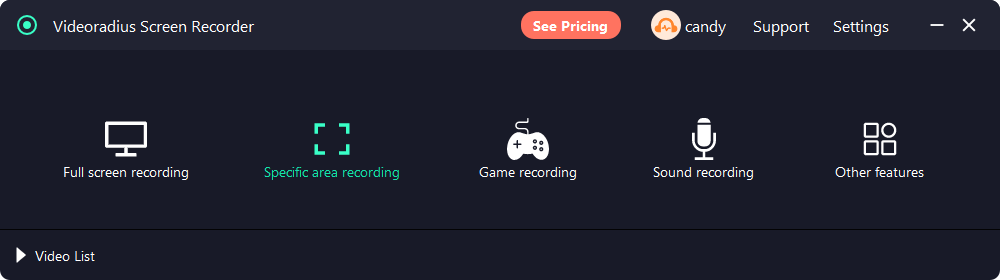
Systeemaudio (computergeluid) inschakelen en het uitvoerapparaat van Windows bevestigen
In Videoradius, inschakelen Systeemaudio. Speel dan een kort geluid af (YouTube/systeemgeluid) en bevestig dat Windows naar rechts wordt uitgevoerd luidsprekers/headset. Als je Bluetooth/USB apparaten hebt gewisseld, stop dan en herstart de recorder na het opnieuw selecteren van het uitvoerapparaat.
Windows-pad: Instellingen → Systeem → Geluid → Uitvoer.
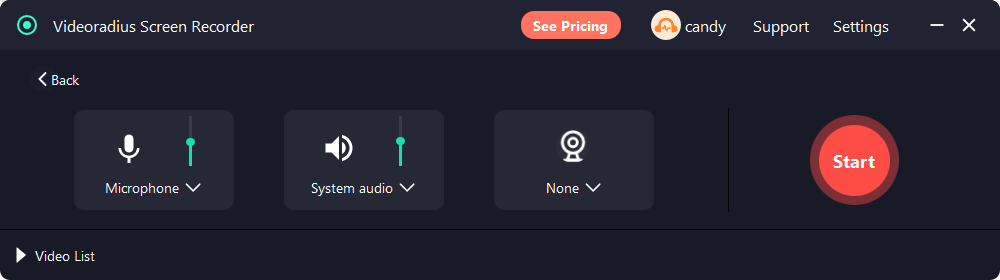
Selecteer uw Microfoon en controleer invoerniveaus
Selecteer uw Microfoon in Videoradius en controleer of de invoermeter beweegt wanneer u spreekt. Als het vlak blijft, controleer Windows microfoon privacy voor desktop apps.
Windows-pad: Instellingen → Privacy en beveiliging → Microfoon.
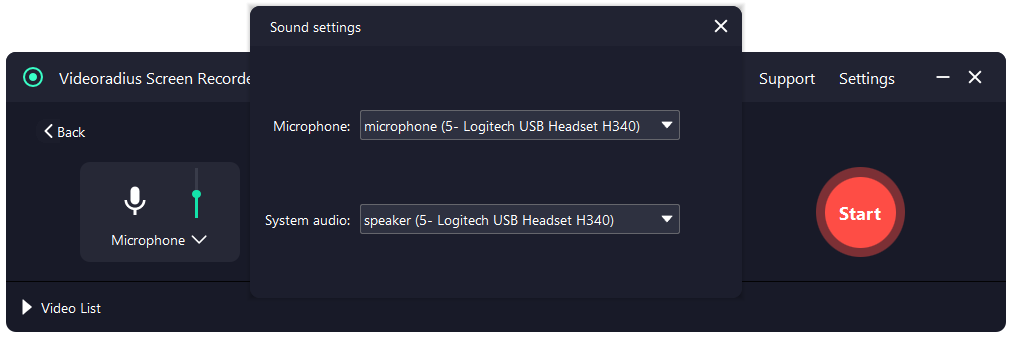
Neem een 10-seconde testclip op (bewaart de meeste tijd)
Neem 10 seconden op en speel het onmiddellijk terug. Bevestig: (1) systeemaudio aanwezig is, (2) uw stem aanwezig is en (3) de mix redelijk is. Het oplossen van problemen is sneller wanneer de test kort is.
Veilige exportinstellingen gebruiken (verander dan één ding tegelijk)
Beginnen met MP4 (H.264), 1080p, 30fps voor tutorials/bijeenkomsten. Voor snelle beweging, probeer 60fps en verhoog bitrate geleidelijk. Als opnames stotteren, eerst FPS verlagen (60 → 30) of een kleiner gebied vastleggen.
Als uw opname vertraging vertoont, zie: Schermopname vertraging / stotter fix.
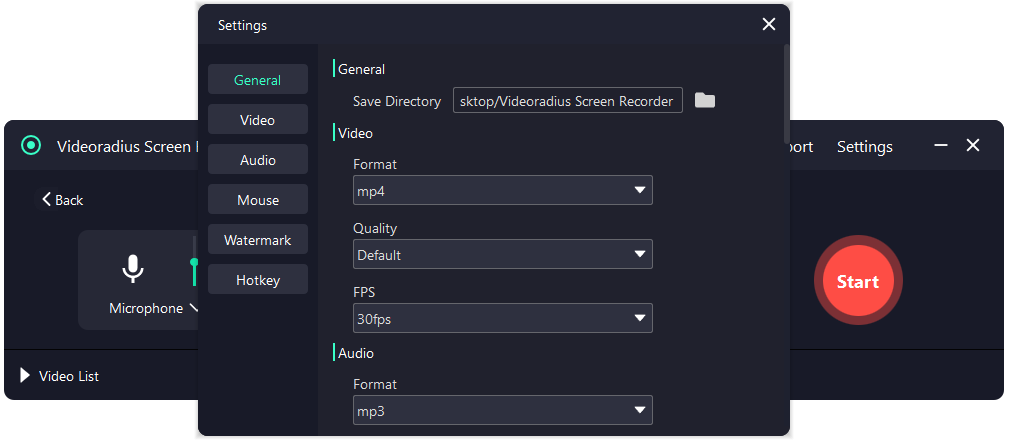
De volledige sessie registreren en exporteren
Begin met opnemen, dan stoppen wanneer gedaan en exporteren. Na de export, doe een snelle weergave controleren om te bevestigen dat audio en video correct zijn voordat u de bron verwijderen of verder gaan.
Tip: Gebruik hoofdtelefoons om echo te voorkomen bij het opnemen van systeem audio + microfoon.
Als er nog steeds geen geluid, gebruik de speciale probleemoplossing flow
Wanneer audio ontbreekt, is het meestal een van deze: uitvoer apparaat mismatch, Windows mic privacy, of Exclusieve modus conflicten. Gebruik hier de volledige checklist: Geen geluid in schermopname (Windows 10/11).
Snelle controlelijst
Systeemaudio ingeschakeld
Microfoon geselecteerd (meter verplaatst)
— Windows microphone permission allowed for desktop apps
10-seconde testclip bevestigt beide audiobronnen
Welke recorder moet je gebruiken? (snelle vergelijking)
Windows 11 geeft u meerdere opties. Kies op basis van wat je opname.
- Videoradius-schermrecorder: aanbevolen wanneer u wilt een betrouwbaar systeem audio + microfoon setup, gebied / venster vastleggen, en eenvoudige exportinstellingen. Meer informatie.
- Xbox-spelbalk: goed voor snelle clips, maar het niet opnemen van het bureaublad in elk scenario (en sommige apps blokopname).
- Snipgereedschap (schermopname): eenvoudige UI, maar feature set is beperkt in vergelijking met speciale tools.
Het maakt niet uit welke tool u kiest, Windows audio routing en microfoon privacy-instellingen nog steeds belangrijk.
Beste instellingen (1080p/4K, 30/60fps)
Dit zijn veilige basislijnen voor kwaliteit en bestandsgrootte. Eerst bitrate aanpassen.
| Use case | Resolutie | FPS | Formaat | Opmerkingen |
|---|---|---|---|---|
| Tutorial / bijeenkomst | 1080p | 30fps | MP4 (H.264) | Stabiel, goed om te delen. Houd cursor zichtbaar. |
| Snelle UI / licht gameplay | 1080p | 60fps | MP4 (H.264) | Verhoog bitrate om vervaging in beweging te voorkomen. |
| Hoge detail / 4K monitor | 4K | 30fps | MP4 (H.264) | Grote dossiers. Liever 30 fps tenzij motie belangrijk is. |
Als uw PC vertraging
Lagere FPS (60 → 30) voor het verlagen van resolutie. Probeer ook een kleiner vangstgebied.
Als bestanden te groot zijn
Verminder eerst bitrate. Als je opname meestal dia's, 1080p30 kan kijken geweldig op bescheiden bitrate.
Als audio belangrijk is
Houd de microfoon helder: gebruik een koptelefoon, vermijd knippen en blijf consistent met het invoerapparaat.
Als er geen geluid is: de snelste fixes
De meeste stille opnames zijn afkomstig van machtigingen, apparaat routing, of exclusieve-mode conflicten.
Controleer Windows microfoon privacy
Windows Instellingen → Privacy en beveiliging → Microfoon. Activeer Microphone-toegang en desktopapps toegang tot uw microfoon.
Bevestig het actieve uitvoerapparaat
Systeem audio capture kan het actieve uitvoerapparaat volgen. Als u overschakelt naar Bluetooth/USB halverwege de sessie, selecteer dan de juiste uitvoer en herstart de recorder.
Exclusieve modus uitschakelen (eenmaal proberen)
Geluidsinstellingen → Meer geluidsinstellingen → uw uitvoerapparaat → Eigenschappen → Geavanceerd. Dechecken van de programma's om exclusieve controle te nemen.
Het audiopad resetten
Sluit de recorder, replug headset/USB microfoon, dan heropenen. Dit resetten apparaat routing


Heb je een diepere probleemoplossing nodig? Gebruik de speciale gids: Geen geluid in schermopname (Windows 10/11).
Veelgestelde vragen
Korte antwoorden op vragen die mensen vragen vlak voordat ze Record raken.
- Kan ik audio en microfoon apart opnemen? Sommige recorders ondersteunen aparte tracks; anders kunt u nog steeds evenwichtsniveaus in Windows Volume Mixer en een korte testclip doen.
- Zal Windows 11 opname blokkeren in sommige apps? Ja, sommige beschermde video-inhoud en apps kunnen zwarte schermen of gedempte audio tonen door design.
- Wat is de makkelijkste manier om echo te vermijden? Gebruik een koptelefoon. Als u luidsprekers moet gebruiken, lager luidsprekervolume en schuif de microfoon verder weg.
- Welk formaat moet ik gebruiken? MP4 (H.264) is de veiligste voor het delen en afspelen compatibiliteit.
Probeer Videoradius schermrecorder
Record scherm met audio op Windows 10/11. Lichtgewicht, snelle opstelling, en beginner-vriendelijk.
Compatibel met Windows 10/11 · 30 dagen geld-terug garantie