Repareren Laggy Schermopnames (Windows 10/11)
Deze gids helpt u te stoppen stotteren, choppy afspelenen FPS druppels in schermopnames. Het richt zich op de echte oorzaken: capture area, FPS/bitrate, encoder load en Windows performance instellingen.
Laatst bijgewerkt: 2026-03-11 · Geldt voor Windows 10/11
Snel antwoord (snelste betrouwbare fix)
Doe deze 5 dingen eerst
Minder vangen
- Een kleiner opnemen venster of oppervlakte in plaats van het volledige scherm.
- Sluit apps die overlays/notificaties animeren.
FPS eerst verlagen
- Verschil 60fps → 30fps.
- Houd 1080p voor leesbaarheid; reduceer bitrate indien nodig.
hardwarecodering gebruiken
- Indien beschikbaar, verkies hardware H.264 codering (GPU).
- Update GPU-stuurprogramma's eenmaal als je in een tijdje niet hebt gewerkt.
Voordat u de instellingen wijzigt: bevestig wat er echt aan de hand is
Hierdoor kunt u het verkeerde probleem niet oplossen (preview lag vs gecodeerde video lag).
- Controleer het laatste bestand, niet alleen de live preview. Sommige previews stotteren terwijl het gecodeerde bestand is prima.
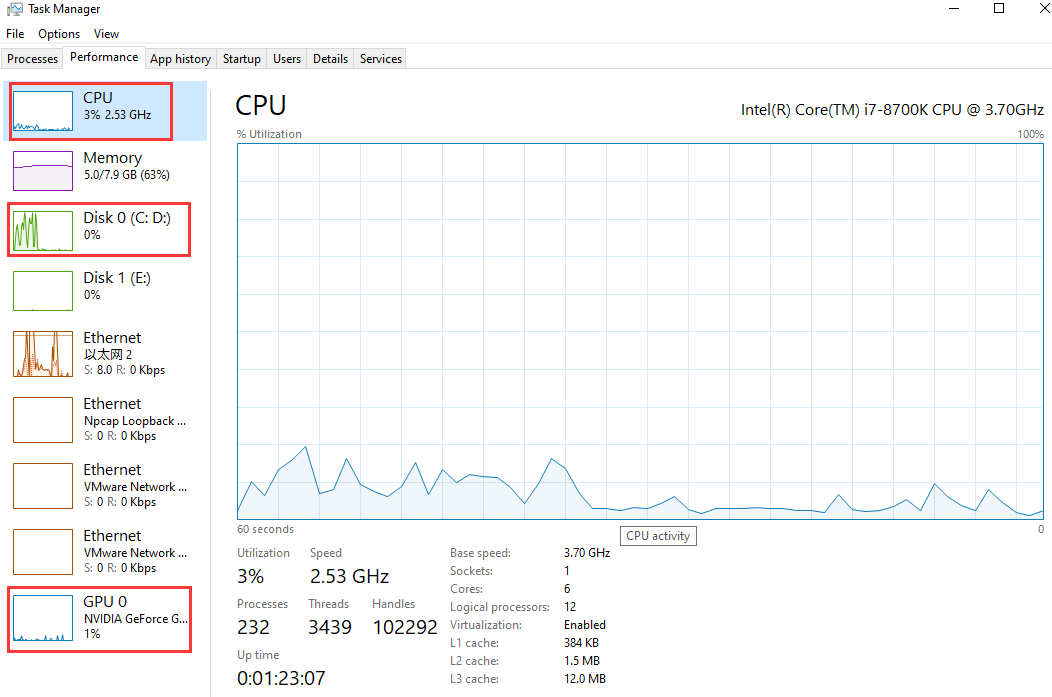
- Open Task Manager → Performance: watch CPU, GPUen Schijf gebruik tijdens het opnemen.
- Als Schijf wordt gekoppeld, verplaats output naar een snellere schijf (SSD) en vermijd opname naar netwerkstations.
Stap-voor-stap fixes (wijzig één ding tegelijk)
Begin bovenaan en stop wanneer uw opname glad wordt.
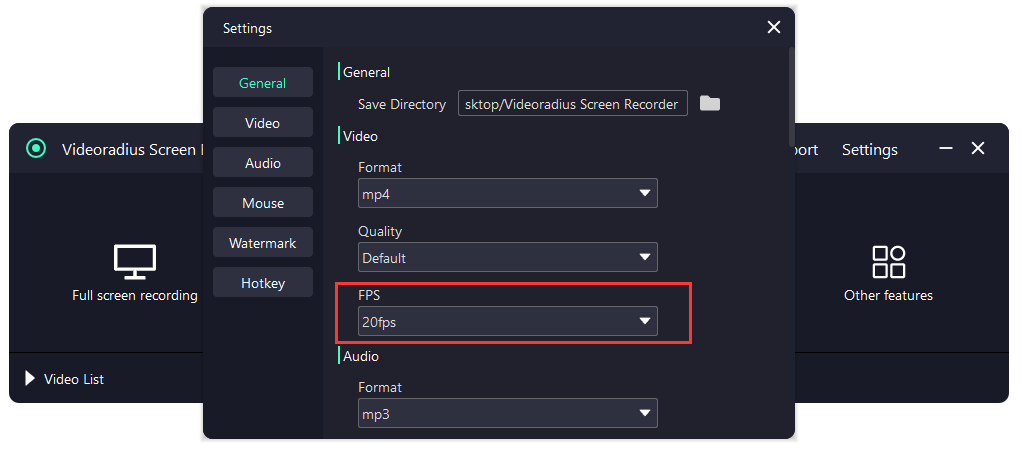
Switch 60fps → 30fps
Voor tutorials, 30fps is meestal glad en veel gemakkelijker te coderen. Als u 60fps moet gebruiken, verminder het vangstgebied en verhoog de bitrate pas nadat stutter is verdwenen.
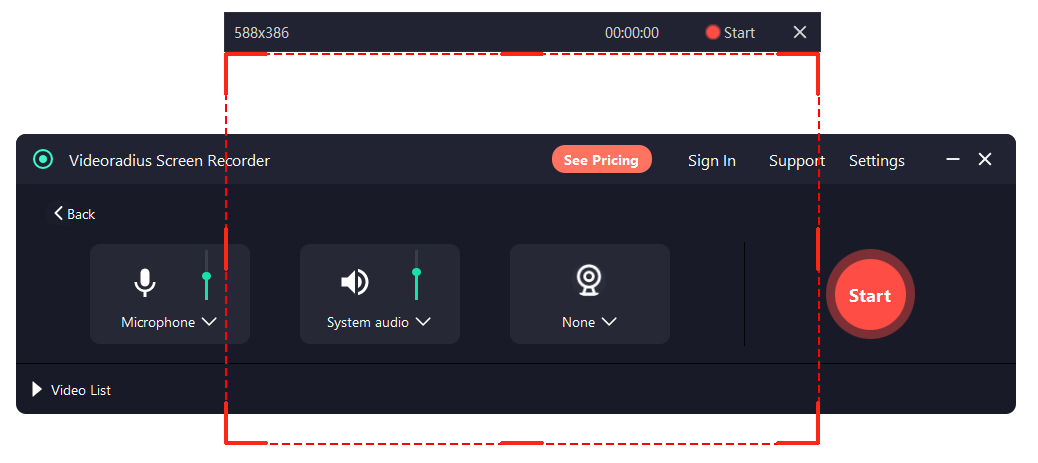
Een kleiner gebied vangen (venster/gebied)
Volledig scherm 4K opname is zwaar. Als uw doel is het lesgeven van software, het opnemen van alleen de app venster ziet er vaak beter en stottert minder.
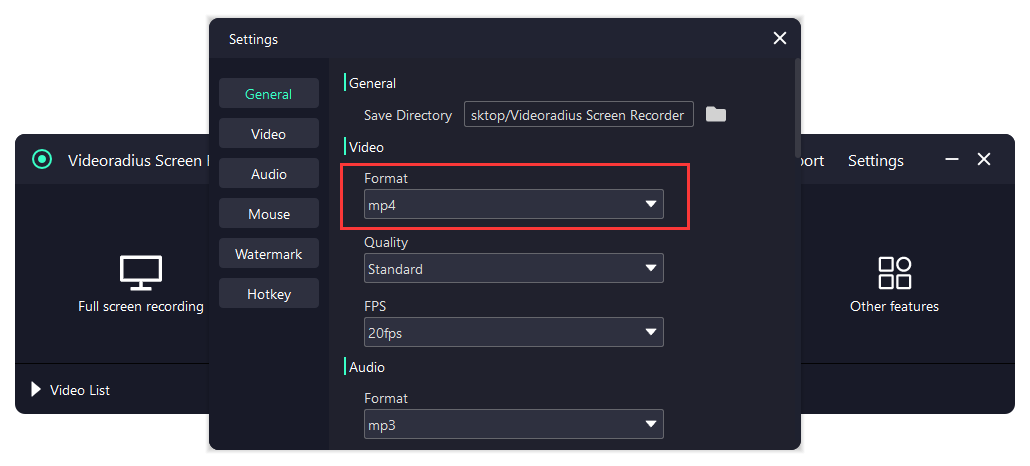
Gebruik MP4 (H.264) en een redelijke bitrate
Als de bitrate te hoog is, kan de encoder worstelen. Als het te laag is, ziet beweging er geblokkeerd uit. Begin met matigen en pas vervolgens in kleine stappen aan.
Zware achtergrondapps sluiten
Browsers met veel tabbladen, cloudsynchronisatie en videogesprekken kunnen CPU/GPU stelen. Sluit ze voor een testopname om de impact te bevestigen.
Als uw bestand glad is, maar audio ontbreekt
Dat is een andere storingsmodus. Gebruik de speciale gids: Geen geluid in schermopname (Windows 10/11).
Veelgestelde vragen
Snelle antwoorden voor de meest voorkomende prestatievragen.
- Moet ik de resolutie of FPS eerst verminderen? Verminder eerst FPS (60 → 30), verminder daarna het vangstgebied, dan resolutie indien nodig.
- Waarom is preview lag maar het bestand is prima? Live preview kan stotteren wanneer systeembronnen zijn strak, terwijl codering nog steeds schrijft een glad bestand.
- Veroorzaakt opnamesysteemgeluid vertraging? Meestal niet. De meeste vertraging komt van video-encoding, opname gebied, en FPS/bitrate keuzes.
Probeer Videoradius schermrecorder
Neem soepel op op Windows 10/11 met beginnervriendelijke instellingen en een snelle setup.
Compatibel met Windows 10/11 · 30 dagen geld-terug garantie