Ingen lyd i skjermopptak (Windows 10/11)
Hvis opptaket ditt har video men ingen lyd — eller du bare får mikrofonlyd / bare systemlyd — hjelper denne sjekklisten deg å fikse det raskt og pålitelig.
Sist oppdatert: 2026-03-07 · Gjelder Windows 10/11
Diagnostiser først: hvilken lyd mangler?
Bruk 30 sekunder her — det avgjør hvilken fiks du skal prøve.
Systemlyd mangler
Du hører mikrofonen din, men spill/app/musikk er stille i opptaket.
- Vanligvis: mismatch på utdataenhet, eksklusiv modus eller enhetsbytte midt i opptaket.
- Fixes: #2, #3, #4, #6, #9.
Mikrofonen mangler
Systemlyd er til stede, men stemmen din er stille (eller ekstremt lav).
- Vanligvis: personvern blokkerte mikrofon, feil inngangsenhet, inngangsvolum er lavt/dempet.
- Fixes: #1, #5, #7, #8.
Alt er lydløst
Hele opptaket mangler lyd helt.
- Vanligvis: opptakeren fanget feil enhet, eller den eksporterte filen/beholderen er ødelagt.
- Fixes: #2, #3, #10, #11.
Gjør denne testen én gang
Spill av en YouTube-video (systemlyd) og snakk inn i mikrofonen (mikrofon). Ta opp 10 sekunder. Hvis bare én kilde mangler, vet du hvor du skal fokusere.
12 løsninger som fikser de fleste opptak uten lyd
Prøv i rekkefølge. De første 4 løser de fleste tilfellene.
Tillat mikrofontilgang for skrivebordsapper
Windows-innstillinger → Personvern og sikkerhet → Mikrofon. Turn on Mikrofontilgang og Gi skrivebordsapper tilgang til mikrofonen. If your recorder was installed recently, restart it after changing this.

Bekreft aktiv utdataenhet (systemlyden følger den)
Windows-innstillinger → System → Lyd → Lydkontrollpanel → Avspilling. Select the device you’re actually listening on (speakers/headset) and set it as default. If you changed devices mid-recording, stop, re-select the device, and restart the recorder.
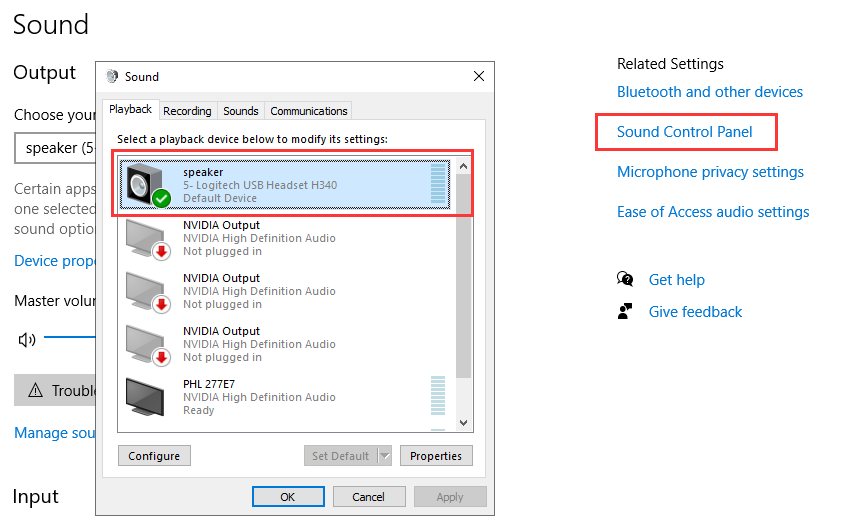
Deaktiver eksklusiv modus på utdataenheten (vanlig konflikt)
Lydinnstillinger → Flere lydinnstillinger → fanen Avspilling → velg utdataenheten din → Egenskaper → Avansert. Fjern merket for Tillat at programmer tar eksklusiv kontroll. This prevents one app from “owning” the device and starving the recorder.

Start lydbanen på nytt (rask tilbakestilling)
Lukk opptakeren og appen du tar opp, deretter: koble fra/sett inn USB-headset/mikrofon på nytt (eller koble til Bluetooth på nytt), og åpne opptakeren igjen. Lydrouting er notorisk seig på Windows når enheter byttes.
Select the right microphone input (many PCs have multiple)
Windows Lydinnstillinger → Inndata. Hvis du ser flere mikrofonenheter (headset vs innebygd vs USB), velg én og se på inngangsmåleren. Velg den som beveger seg når du snakker.
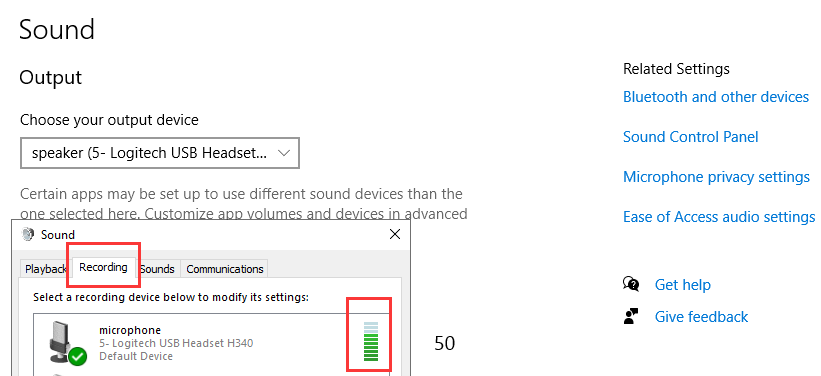
Sjekk Volummikser og volum per app
Windows Volummikser kan dempe en bestemt app mens resten spiller normalt. Åpne Volummikser, bekreft at appen du tar opp ikke er dempet, og at utdata er satt riktig.
Slå av volumreduksjon for «Communications» (stille mikrofon/systemlyd)
I klassiske Lydinnstillinger → fanen Kommunikasjon, sett den til Ikke gjør noe. Windows can automatically reduce volume during calls, which may make recordings seem silent.
Juster mikrofonens inngangsvolum og deaktiver utilsiktet demping
Windows Lydinnstillinger → Inndata → enhetsegenskaper. Øk inngangsvolumet og sørg for at det ikke er dempet. Mange tastaturer/headset har en maskinvare-dempebryter — sjekk den også.
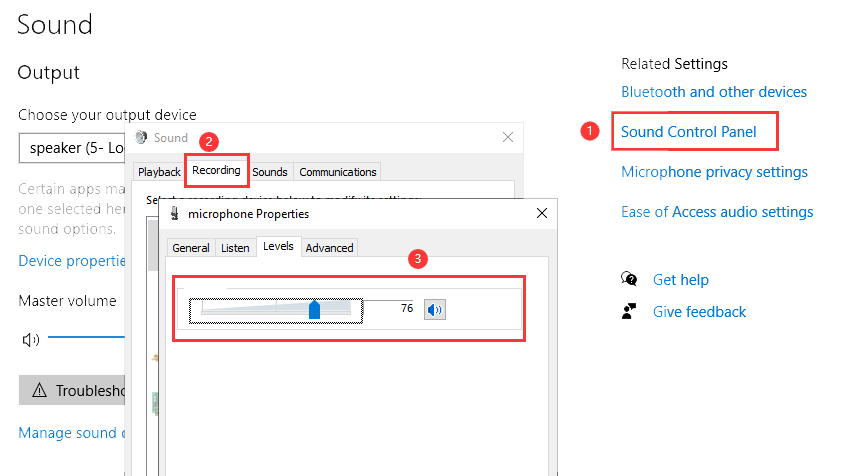
Fallgruve med Bluetooth-hodesett: slå av «Hands-Free» om mulig
Noen Bluetooth-headset bytter til en handsfree-profil med lav kvalitet når mikrofonen er aktiv. Dette kan gi merkelig routing eller dårlig lyd. Hvis du kan, bruk USB-headset/USB-mikrofon, eller velg den ikke-handsfree utdataenheten.
Tilpass samplingsfrekvenser (sjeldent, men reelt)
I enhetens Egenskaper → Avansert, sett et vanlig format som 48 kHz for både inndata og utdata. Ulike samplingshastigheter kan forårsake stille opptak eller forvrengt lyd i noen oppsett.
Prøv en annen opptakskilde (beskyttet innhold kan blokkere lyd/video)
Noen apper og beskyttet strømmeinnhold kan blokkere opptak med vilje. Test med en lokal videofil eller et annet nettsted/app for å bekrefte at oppsettet fungerer.
Eksporter på nytt med en trygg container (utelukk en ødelagt fil)
Hvis lydmålere viser aktivitet under opptak, men den eksporterte videoen er stille, eksporter på nytt som MP4 (H.264) og spill den i en annen spiller. Dette utelukker et spiller-/kodekproblem.
Unngå problemet neste gang (enkle vaner)
De fleste opptak uten lyd kan unngås med en 30-sekunders rutine.
- Gjør en 10-sekunders test hver gang du bytter headset/mikrofon eller bytter mellom apper.
- Ikke bytt utdataenhet midt i opptaket (Bluetooth → høyttalere osv.). Hvis du må, stopp og start opptakeren på nytt.
- Bruk hodetelefoner for å unngå ekko og rundgang.
- Hold Windows-tillatelser stabile (spesielt etter oppdateringer).
Trenger du hele opptaksoppsettet? Les: Slik tar du opp på Windows 11 med lyd.
FAQ
Vanlige grensetilfeller som forårsaker «lydløse» opptak.
- Jeg hører lyden live, men opptaket er stille. Sjekk opptakerens valgte utdatakilde og Windows’ standardutdataenhet. Prøv deretter å eksportere til MP4 (H.264) og test avspilling i en annen spiller.
- Mikrofonen er veldig svak. Øk inngangsvolumet i Windows, flytt mikrofonen nærmere, og unngå Bluetooth handsfree-modus.
- Bare én app er stille i opptakene. Use Volume Mixer and app-specific audio settings; some apps have separate output devices.
- Hvorfor ser videoen fin ut, men lyden mangler bare på noen nettsteder? Beskyttet innhold og DRM kan blokkere opptak. Test med lokalt innhold for å bekrefte at flyten din fungerer.
Prøv Videoradius Skjermopptaker
Ta opp skjerm med lyd på Windows 10/11. Lettvektig, raskt oppsett og nybegynnervennlig.
Kompatibel med Windows 10/11 · 30 dagers pengene-tilbake-garanti