Ta opp skjerm på Windows 11 med lyd
Dette er en praktisk, trinnvis veiledning for å ta opp Windows 11-skjermen din med systemlyd og mikrofon med Videoradius Skjermopptaker. We’ll also cover the key Windows checks that prevent “no sound” recordings.
Sist oppdatert: 2026-03-07 · Gjelder Windows 10/11
Raskt svar (hvis du har det travelt)
Hvis du bare vil ha det raskeste pålitelige oppsettet, gjør dette og start opptaket.
Windows-kontroller
- Bruk hodetelefoner hvis mulig (forhindrer ekko).
- Åpne Windows Lyd-innstillinger og bekreft at riktig utdataenhet er aktiv.
- Windows-innstillinger → Personvern og sikkerhet → Mikrofon → tillat tilgang for skrivebordsapper.
Opptakerkontroller
- Aktiver systemlyd (datamaskinlyd).
- Velg mikrofonen din og sjekk at inngangsmåleren beveger seg når du snakker.
- Ta opp et 10-sekunders testklipp og spill det av før du gjør det fulle opptaket.
Trygge eksportinnstillinger
- Format: MP4 (H.264)
- Veiledninger/møter: 1080p, 30fps
- Spill: 1080p, 60fps (øk bithastighet)
Trinn for trinn i Videoradius: ta opp med systemlyd + mikrofon
En produktorientert flyt som unngår de vanligste feilene: feil enhet, blokkert mikrofon og «stille systemlyd».
Oppsett på 2 minutter (anbefalt)
Hvis du vil ha det raskeste pålitelige resultatet, start i Videoradius Skjermopptaker og følg trinnene nedenfor. Hvis noe mangler (ingen systemlyd / ingen mikrofon), gå til raske løsninger.
Åpne Videoradius og velg en opptaksmodus
Start Videoradius Skjermopptaker, then choose Fullskjerm, Vindu, or Område. For tutorials, Window/Area is usually best (avoids notifications and distractions). If your PC struggles, capture a smaller region.
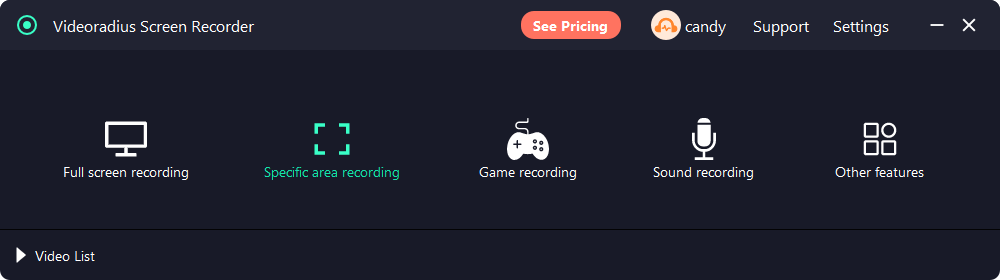
Aktiver Systemlyd (datamaskinlyd) og bekreft Windows-utdataenheten
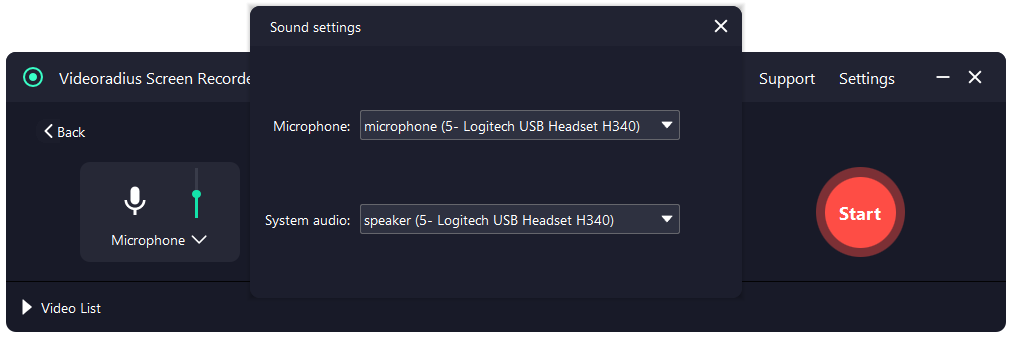
I Videoradius, slå på Systemlyd. Then play a short sound (YouTube/system sound) and confirm Windows is outputting to the right høyttalere/hodesett. If you switched Bluetooth/USB devices, stop and restart the recorder after re-selecting the output device.
Windows-bane: Innstillinger → System → Lyd → Utdata.
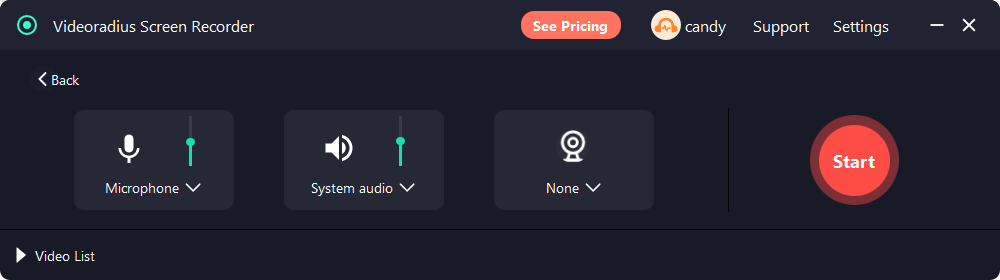
Velg mikrofonen din og kontroller inngangsnivåene
Velg din Mikrofon i Videoradius og bekreft at inngangsmåleren beveger seg når du snakker. Hvis den forblir flat, sjekk Windows-mikrofonpersonvern for desktop-apper.
Windows-bane: Innstillinger → Personvern og sikkerhet → Mikrofon.
Ta opp et testklipp på 10 sekunder (sparer mest tid)
Ta opp 10 sekunder og spill av umiddelbart. Bekreft: (1) systemlyd er til stede, (2) stemmen din er til stede, og (3) miksen er fornuftig. Det går raskere å fikse problemer når testen er kort.
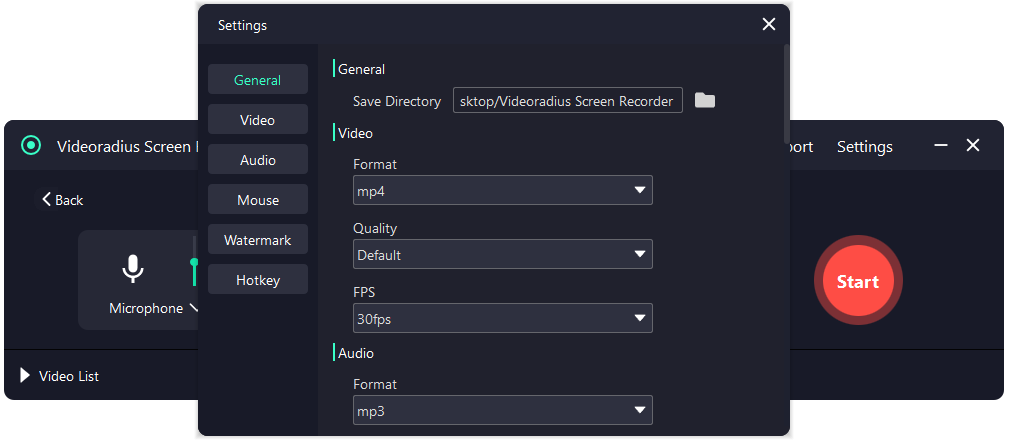
Bruk trygge eksportinnstillinger (endre deretter én ting om gangen)
Start med MP4 (H.264), 1080p, 30fps for veiledninger/møter. For rask bevegelse, prøv 60fps og øk bitrate gradvis. Hvis opptak hakker, senk FPS først (60 → 30) eller ta opp et mindre område.
Hvis opptaket ditt hakker, se: Løsning på hakking / forsinkelse ved skjermopptak.
Ta opp hele økten og eksporter
Start opptaket, stopp deretter når du er ferdig, og eksporter. Etter eksport, gjør en rask avspillingssjekk for å bekrefte at lyd og video er korrekte før du sletter kilden eller går videre.
Tips: Bruk hodetelefoner for å unngå ekko når du tar opp systemlyd + mikrofon.
Hvis det fortsatt ikke er lyd, bruk den tilhørende feilsøkingsflyten
Når lyd mangler, er det vanligvis én av disse: feilmatch mellom utdataenheter, Windows-mikrofonpersonvern eller konflikter med eksklusiv modus. Bruk den fulle sjekklisten her: Ingen lyd i skjermopptak (Windows 10/11).
Rask sjekkliste
— Systemlyd aktivert
— Mikrofon valgt (måleren beveger seg)
— Windows-mikrofontillatelse tillatt for skrivebordsapper
— 10-sekunders testklipp bekrefter begge lydkildene
Hvilken opptaker bør du bruke? (rask sammenligning)
Windows 11 gir deg flere alternativer. Velg basert på hva du tar opp.
- Videoradius Skjermopptaker: anbefales når du vil ha et pålitelig oppsett for systemlyd + mikrofon, område-/vinduopptak og enkle eksportinnstillinger. Les mer.
- Xbox Game Bar: bra for raske klipp, men den tar ikke opp skrivebordet i alle scenarier (og noen apper blokkerer opptak).
- Snipping Tool (skjermopptak): enkelt grensesnitt, men funksjonssettet er begrenset sammenlignet med dedikerte verktøy.
Uansett hvilket verktøy du velger, betyr Windows-lydruting og personverninnstillinger for mikrofon fortsatt noe.
Beste innstillinger (1080p/4K, 30/60fps)
Dette er «trygge» utgangspunkt for kvalitet og filstørrelse. Juster bitrate først.
| Bruksområde | Oppløsning | FPS | Format | Notater |
|---|---|---|---|---|
| Veiledning / møte | 1080p | 30fps | MP4 (H.264) | Stabil, bra for deling. Hold pekeren synlig. |
| Raskt grensesnitt / lett spilling | 1080p | 60fps | MP4 (H.264) | Øk bithastigheten for å unngå uskarphet i bevegelse. |
| Høyt detaljnivå / 4K-skjerm | 4K | 30fps | MP4 (H.264) | Store filer. Foretrekk 30fps med mindre bevegelse er viktig. |
Hvis PC-en din hakker
Senk FPS (60 → 30) før du senker oppløsningen. Prøv også et mindre opptaksområde.
Hvis filene er for store
Reduser bitraten først. Hvis du mest tar opp lysbilder, kan 1080p30 se flott ut med moderat bitrate.
Hvis lyden er viktigst
Hold mikrofonen klar: bruk hodetelefoner, unngå klipping, og vær konsekvent med inngangsenhet.
Hvis det ikke er lyd: de raskeste løsningene
De fleste stille opptak skyldes tillatelser, enhetsruting eller konflikter i eksklusiv modus.
Sjekk Windows-personvern for mikrofon
Windows-innstillinger → Personvern og sikkerhet → Mikrofon. Aktiver «Mikrofontilgang» og «La skrivebordsapper få tilgang til mikrofonen».
Bekreft den aktive utdataenheten
Systemlydopptak kan følge den aktive utdataenheten. Hvis du byttet til Bluetooth/USB midt i økten, velg riktig utdata på nytt og start opptakeren på nytt.
Deaktiver eksklusiv modus (prøv én gang)
Lydinnstillinger → Flere lydinnstillinger → utdataenheten din → Egenskaper → Avansert. Fjern merket for «Tillat at programmer tar eksklusiv kontroll».
Tilbakestill lydbanen
Lukk opptakeren, koble fra og til headset/USB-mikrofon på nytt, og åpne deretter igjen. Dette tilbakestiller enhetsrutingen — vanlig etter Bluetooth-profilendringer.


Trenger du en dypere feilsøkingsflyt? Bruk veiledningen som hører til: Ingen lyd i skjermopptak (Windows 10/11).
FAQ
Korte svar på spørsmål folk stiller rett før de trykker Ta opp.
- Kan jeg ta opp systemlyd og mikrofon hver for seg? Some recorders support separate tracks; otherwise, you can still balance levels in Windows Volume Mixer and do a short test clip.
- Vil Windows 11 blokkere opptak i noen apper? Ja — noe beskyttet videoinnhold og noen apper kan vise svart skjerm eller dempet lyd med vilje.
- Hva er den enkleste måten å unngå ekko? Bruk hodetelefoner. Hvis du må bruke høyttalere, senk høyttalervolumet og flytt mikrofonen lenger unna.
- Hvilket format bør jeg bruke? MP4 (H.264) er det sikreste for deling og avspillingskompatibilitet.
Prøv Videoradius Skjermopptaker
Ta opp skjerm med lyd på Windows 10/11. Lettvektig, raskt oppsett og nybegynnervennlig.
Kompatibel med Windows 10/11 · 30 dagers pengene-tilbake-garanti