Fiks hakkende skjermopptak (Windows 10/11)
Denne guiden hjelper deg med å stoppe hakking, hakkete avspilling og FPS-fall i skjermopptak. Den fokuserer på de reelle årsakene: opptaksområde, FPS/bitrate, encoderbelastning og Windows-ytelsesinnstillinger.
Sist oppdatert: 2026-03-11 · Gjelder Windows 10/11
Raskt svar (raskeste pålitelige løsning)
Gjør disse 5 tingene først — de fikser de fleste hakkete opptak uten gjetting.
Ta opp mindre
- Ta opp et mindre vindu eller område i stedet for full skjerm.
- Lukk apper som animerer overlegg/varsler.
Senk FPS først
- Endre 60fps → 30fps.
- Keep 1080p for readability; reduce bitrate if needed.
Bruk maskinvarekoding
- Hvis tilgjengelig, foretrekk maskinvarebasert H.264-koding (GPU).
- Oppdater GPU-drivere én gang hvis du ikke har gjort det på en stund.
Før du endrer innstillinger: bekreft hva som faktisk hakker
Dette hindrer deg i å fikse feil problem (forsinkelse i forhåndsvisning vs. forsinkelse i kodet video).
- Kontroller den endelige filen, not just the live preview. Some previews stutter while the encoded file is fine.
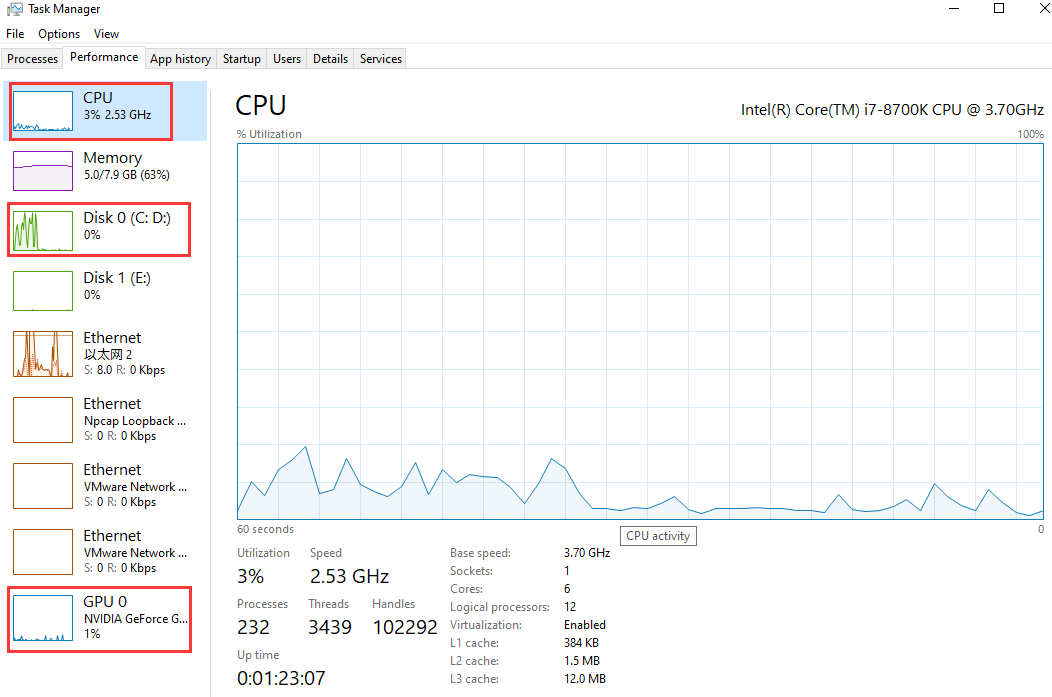
- Åpne Oppgavebehandling → Ytelse: overvåk CPU, GPU, and Disk bruk under opptak.
- Hvis disken er maksbelastet, flytt utdata til en raskere stasjon (SSD) og unngå å ta opp til nettverksstasjoner.
Trinnvise løsninger (endre én ting om gangen)
Start øverst og stopp når opptaket ditt blir jevnt.
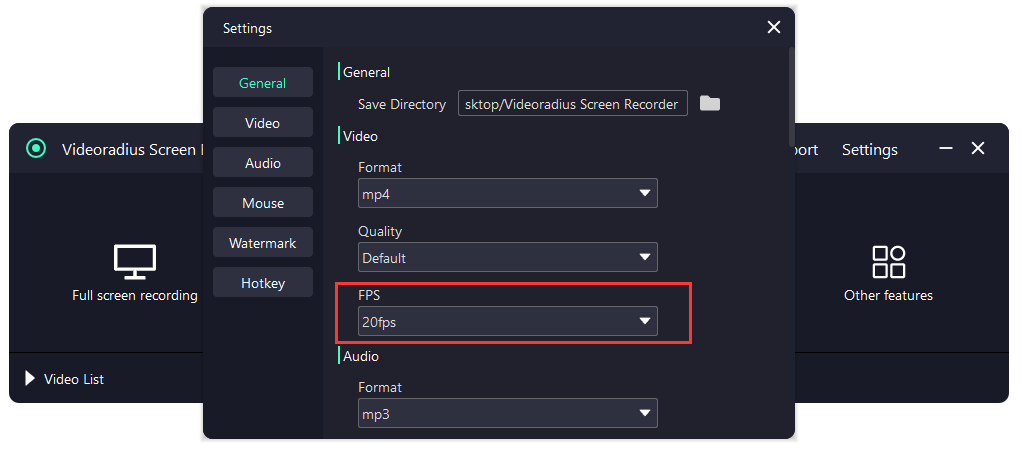
Bytt 60fps → 30fps
For opplæringsvideoer er 30 fps vanligvis jevnt og mye lettere å kode. Hvis du må bruke 60 fps, reduser opptaksområdet og øk bitraten først når hakking er borte.
Ta opp et mindre område (vindu/område)
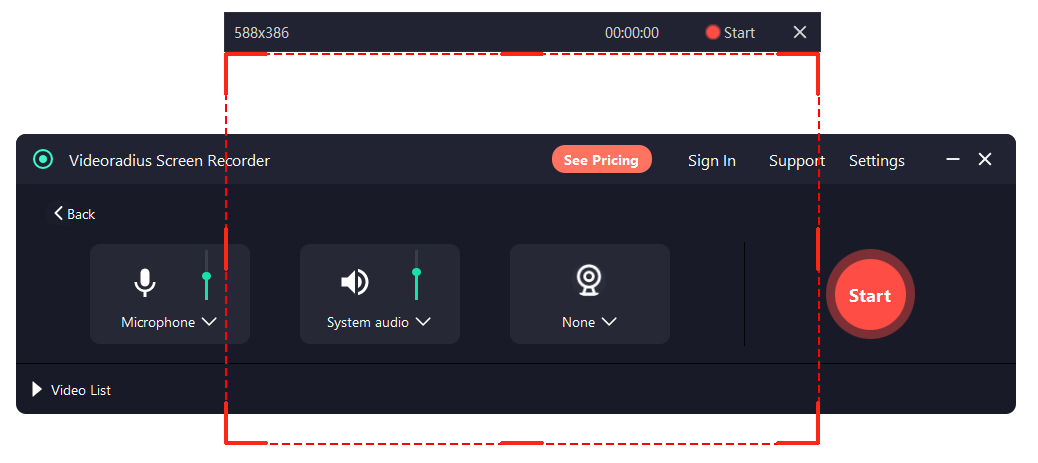
Fullskjerms 4K-opptak er tungt. Hvis målet er å undervise i programvare, ser det ofte bedre ut å bare ta opp app-vinduet, og det hakker mindre.
Bruk MP4 (H.264) og en fornuftig bithastighet
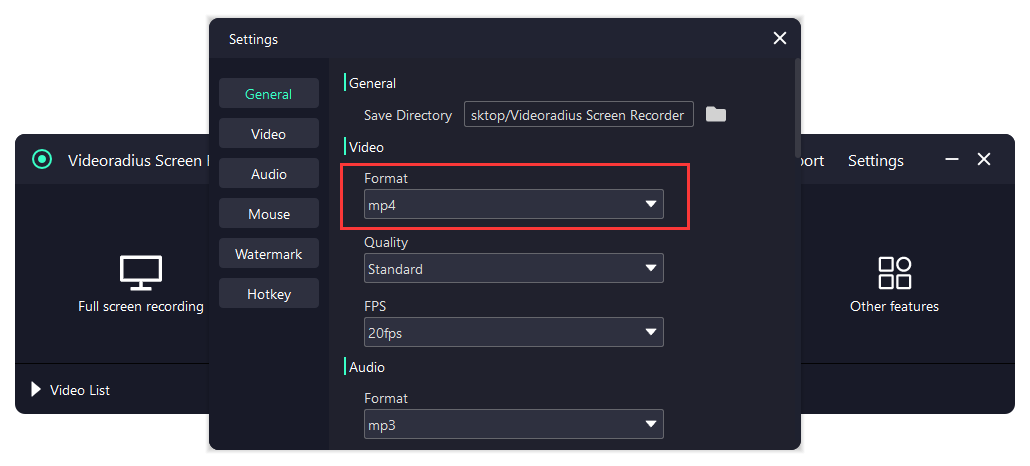
Hvis bitraten er for høy, kan enkoderen slite. Hvis den er for lav, ser bevegelse blokkert ut. Start moderat, og juster deretter i små trinn.
Lukk tunge bakgrunnsapper
Nettlesere med mange faner, skysynkronisering og videosamtaler kan stjele CPU/GPU. Lukk dem for et testopptak for å bekrefte påvirkningen.
Hvis filen din er jevn, men lyden mangler
Det er en annen feilmodus. Bruk veiledningen som hører til: Ingen lyd i skjermopptak (Windows 10/11).
FAQ
Raske svar på de vanligste ytelsesspørsmålene.
- Bør jeg redusere oppløsning eller FPS først? Senk FPS først (60 → 30), deretter opptaksområdet, og deretter oppløsningen om nødvendig.
- Hvorfor hakker forhåndsvisningen når filen er i orden? Live-forhåndsvisning kan hakke når systemressursene er knappe, mens kodingen fortsatt skriver en jevn fil.
- Fører opptak av systemlyd til forsinkelse? Vanligvis nei. Mesteparten av forsinkelsen kommer fra videokoding, opptaksområde og valg av FPS/bitrate.
Prøv Videoradius Skjermopptaker
Ta opp jevnt på Windows 10/11 med nybegynnervennlige innstillinger og raskt oppsett.
Kompatibel med Windows 10/11 · 30 dagers pengene-tilbake-garanti