Sem Som Gravação da Tela (Windows 10/11)
Se a sua gravação tiver vídeo, mas não tiver áudio — ou só tiver áudio de microfone / apenas som do sistema — esta lista de verificação irá ajudá-lo a corrigi-lo rapidamente e de forma fiável.
Última atualização: 2026-03-07 · Aplica-se ao Windows 10/11
Primeiro diagnose: qual áudio está faltando?
Passe 30 segundos aqui — determina qual correção tentar.
Falta o áudio do sistema
Você pode ouvir seu microfone, mas jogo/app/música é silencioso na gravação.
- Normalmente: desajustamento do dispositivo de saída, modo exclusivo ou comutação do dispositivo no meio da gravação.
- Consertos: #2, #3, #4, #6, #9.
Falta o microfone
O áudio do sistema está presente, mas a sua voz é silenciosa (ou extremamente silenciosa).
- Geralmente: privacidade bloqueado microfone, dispositivo de entrada errado, volume de entrada é baixo / mutado.
- Consertos: #1, #5, #7, #8.
Está tudo em silêncio.
Toda a gravação não tem áudio.
- Normalmente: gravador capturado dispositivo errado, ou seu arquivo / conteúdo exportado é quebrado.
- Consertos: #2, #3, #10, #11.
Faça este teste uma vez
Reproduza um vídeo do YouTube (audio do sistema) e fale em seu microfone (microfone). Grava 10 segundos. Se apenas uma fonte estiver faltando, você saberá onde focar.
12 correções que resolvem a maioria das gravações “sem som”
Tente em ordem. Os primeiros 4 resolvem a maioria dos casos.
Permitir o acesso do microfone para aplicativos de desktop
Configurações do Windows → Privacidade e segurança → MicrofoneLiga. Acesso a microfones e Deixar aplicativos de desktop acessar seu microfone. Se seu gravador foi instalado recentemente, reinicie-o depois de mudar isso.

Confirme o seu dispositivo de saída ativa (o áudio do sistema segue-o)
Configurações do Windows → Sistema → Som → Painel de controle de som → Reprodução. Selecione o dispositivo que você está realmente ouvindo em (alto-falantes/headset) e defini-lo como padrão. Se você mudou os dispositivos no meio da gravação, pare, re-selecione o dispositivo e reinicie o gravador.
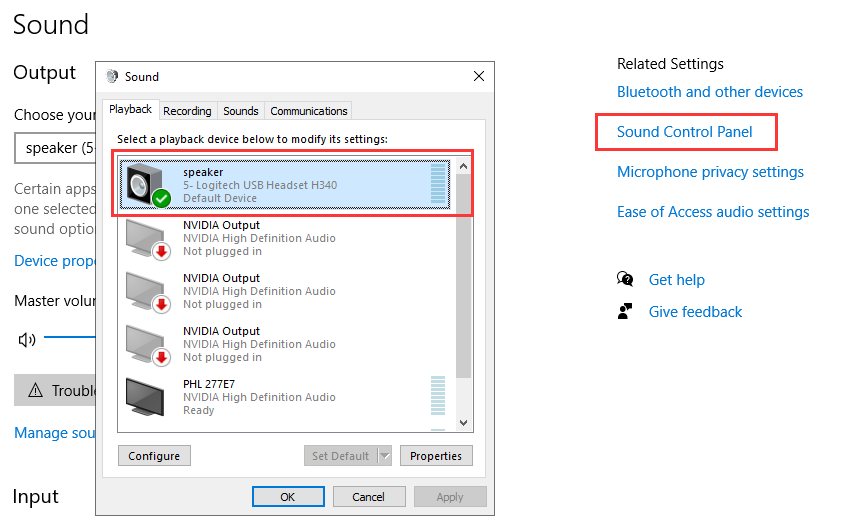
Desactivar o Modo Exclusivo no dispositivo de saída (conflito comum)
Configurações de som → Mais configurações de som → Guia Playback → escolha o dispositivo de saída → Propriedades → Avançado. Desmarcar Permitir que as aplicativos assumam controle exclusivo. Isso impede que um aplicativo de “possuir” o dispositivo e passar fome no gravador.

Reiniciar o caminho do áudio (redefinição rápida)
Feche o gravador e o aplicativo que você está gravando, então: desconecte/replug USB headset/mic (ou reconecte Bluetooth) e reabra o gravador. Roteamento de áudio é notoriamente pegajoso no Windows quando os dispositivos mudam.
Selecione a entrada do microfone direito (muitos PCs têm múltiplos)
Configurações de som do Windows → Entrada. Se você vir vários dispositivos de microfone (headset vs embutido vs USB), selecione um e observe o medidor de entrada. Escolha o que se move quando falar.
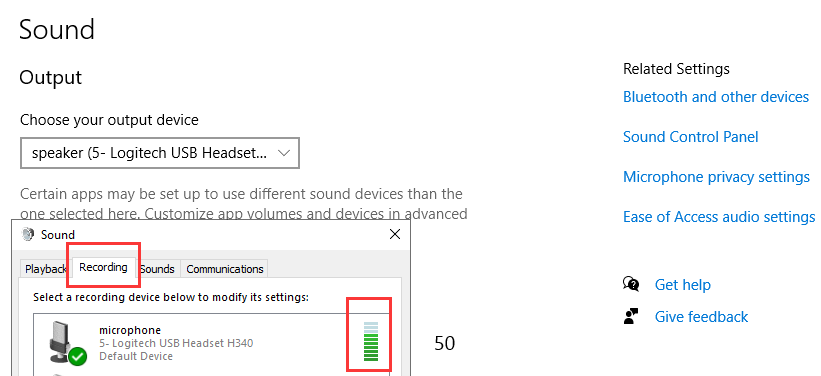
Verificar a Mistura de Volumes e o volume por aplicativo
O Windows Volume Mixer pode silenciar um aplicativo específico enquanto o resto joga normalmente. Abra o Misturador de Volume, confirme que o aplicativo que você está gravando não é silenciado e saída é definida corretamente.
Desligar a redução de volume “Comunicações” (audiência do microfone silencioso/sistema)
Em configurações de som clássicas → Guia de comunicações, configurá-lo para Não fazer nada. O Windows pode reduzir automaticamente o volume durante as chamadas, o que pode fazer as gravações parecerem silenciosas.
Ajuste o volume de entrada do microfone e desabilite o mudo acidental
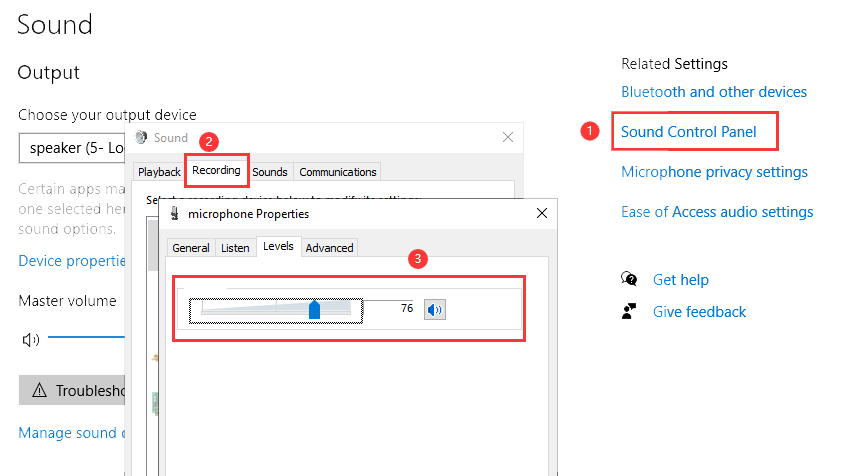
Configurações de som do Windows → Propriedades do dispositivo Input →. Aumente o volume de entrada e certifique-se de que não é silenciado. Muitos teclados/headsets têm um interruptor de hardware mudo — verifique isso também.
pitfall do fone de ouvido Bluetooth: desligar “Mãos-livres” se possível
Alguns fones de ouvido Bluetooth mudam para um perfil mãos-livre de baixa qualidade quando o microfone está ativo. Isso pode causar roteamento estranho ou áudio ruim. Se você puder, use um microfone USB / USB ou selecione o dispositivo de saída sem mãos.
Coincidir com as taxas de amostragem (raro, mas real)
Em Propriedades do dispositivo → Avançado, definir um formato comum como 48 kHz para entrada e saída. Taxas de amostragem desiguais podem causar capturas silenciosas ou áudio distorcido em algumas configurações.
Tente uma fonte de captura diferente (conteúdo protegido pode bloquear áudio/vídeo)
Alguns aplicativos e conteúdo de streaming protegido podem bloquear a captura por design. Teste com um arquivo de vídeo local ou um site/app diferente para confirmar que sua configuração está funcionando.
Exportar novamente com um recipiente seguro (descartar um arquivo ruim)
Se os medidores de áudio mostram atividade durante a gravação, mas o vídeo exportado é silencioso, exportar novamente como MP4 (H.264) e jogá-lo em um jogador diferente. Isso exclui um problema de jogador/codec.
Evite o problema da próxima vez (hábitos simples)
A maioria das gravações sem som são evitáveis com uma rotina de 30 segundos.
- Faça um teste de 10 segundos toda vez que você mudar fone de ouvido / microfone ou mover entre aplicativos.
- Não mude os dispositivos de saída no meio da gravação (Bluetooth → alto-falantes, etc.). Se for necessário, pare e reinicie o gravador.
- Usar fones de ouvido para evitar loops de eco e feedback.
- Manter as permissões do Windows estáveis (especialmente após atualizações).
Precisa da gravação completa? Ler: Como gravar no Windows 11 com áudio.
Perguntas frequentes
Casos comuns de borda que causam gravações “silenciosas”.
- Consigo ouvir áudio ao vivo, mas a gravação é silenciosa. Verifique a fonte de saída selecionada do gravador e o dispositivo de saída padrão do Windows. Em seguida, tente exportar para MP4 (H.264) e testar a reprodução em um jogador diferente.
- O microfone está muito quieto. Aumente o volume de entrada no Windows, aproxime o microfone e evite usar o modo Bluetooth mãos-livres.
- Apenas uma aplicativo é silenciosa nas gravações. Use o misturador de volume e configurações de áudio específicas para aplicativos; alguns aplicativos têm dispositivos de saída separados.
- Por que o vídeo parece bem, mas o áudio está faltando apenas em alguns sites? Conteúdo protegido e DRM podem bloquear a captura. Teste com conteúdo local para confirmar suas obras de pipeline.
Tente Gravador de tela de Rádio Vídeo
Grave tela com áudio no Windows 10/11. Leve, configuração rápida e amigável para iniciantes.
Compatível com Windows 10/11 · 30 dias de garantia de devolução de dinheiro