Gravar o tela Janelas 11 com áudio
Este é um guia prático, passo a passo para gravar sua tela do Windows 11 com som do sistema e microfone usando Videoradius Gravador de tela de Rádio VídeoTambém cobriremos as principais verificações do Windows que impedem as gravações de "sem som".
Última atualização: 2026-03-07 · Aplica-se ao Windows 10/11
Resposta rápida (se estiver com pressa)
Se você só quer a configuração confiável mais rápida, faça isso e comece a gravar.
Verificação das janelas
- Utilização auscultadores Se possível (prevene eco).
- Abrir janelas Configuração do som e confirmar que o dispositivo de saída certo está ativo.
- Configurações do Windows → Privacidade e segurança → Microfone → permitir o acesso para aplicativos de desktop.
Verificação do registador
- Activar Áudio do sistema (som do computador).
- Selecione seu Microfone e verificar se o medidor de entrada se move quando você fala.
- Gravar a Clip de teste de 10 segundos e reproduza-o antes de gravares tudo.
Configurações de exportação seguras
- Formato: MP4 (H.264)
- Tutoriais/reuniões: 1080p, 30fps
- Jogos: 1080p, 60fps (aumentar a taxa de bits)
Passo a passo em Videoradius: gravar com áudio do sistema + microfone
Um primeiro fluxo de produto que evita os principais modos de falha: dispositivo errado, microfone bloqueado e "audio do sistema silencioso".
Configuração de 2 minutos (recomendada)
Se você quiser o resultado mais rápido confiável, comece em Videoradius Gravador de tela de Rádio Vídeo e siga os passos abaixo. Se faltar alguma coisa (sem som do sistema / sem microfone), saltar para correções rápidas.
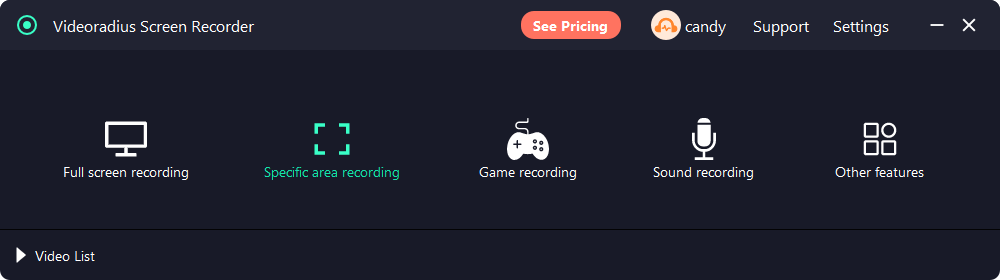
Abra o Videoradius e escolha um modo de captura
Lançar Videoradius Gravador de tela de Rádio Vídeo, então escolher tela completo, Janela, ou Área. Para tutoriais, Window/Area é geralmente melhor (evitar notificações e distrações). Se seu PC lutar, capture uma região menor.
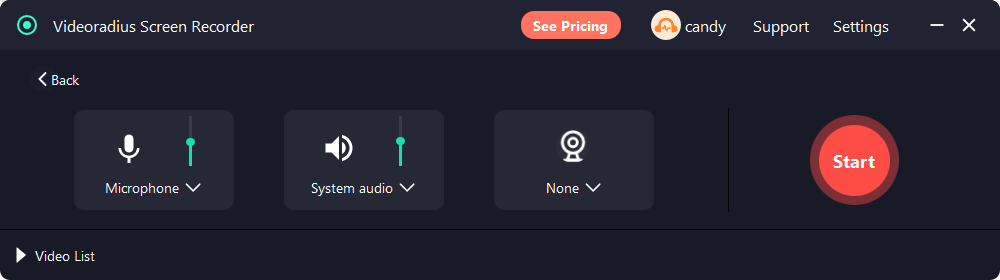
Habilite o áudio do sistema (som do computador) e confirme o dispositivo de saída do Windows
Em Videoradius, ligue Áudio do sistema. Em seguida, toque um som curto (som do YouTube/sistema) e confirme que o Windows está a sair para a direita alto-falantes/headset. Se você trocou dispositivos Bluetooth/USB, pare e reinicie o gravador após re-selecionar o dispositivo de saída.
Localização das janelas: Configurações → Sistema → Som → Saída.
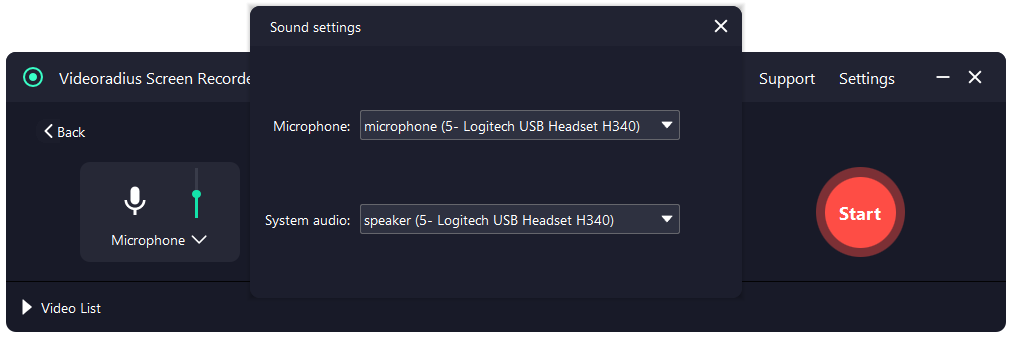
Selecione seu Microfone e verifique os níveis de entrada
Selecione seu Microfone em Videoradius e verificar se o medidor de entrada se move quando você fala. Se permanecer plana, verifique a privacidade do microfone do Windows para aplicativos de desktop.
Localização das janelas: Configurações → Privacidade e segurança → Microfone.
Grave um clipe de teste de 10 segundos (salva a maior parte do tempo)
Grave 10 segundos e toque de volta imediatamente. Confirme: (1) áudio do sistema está presente, (2) sua voz está presente, e (3) a mistura é razoável. Corrigir problemas é mais rápido quando o teste é curto.
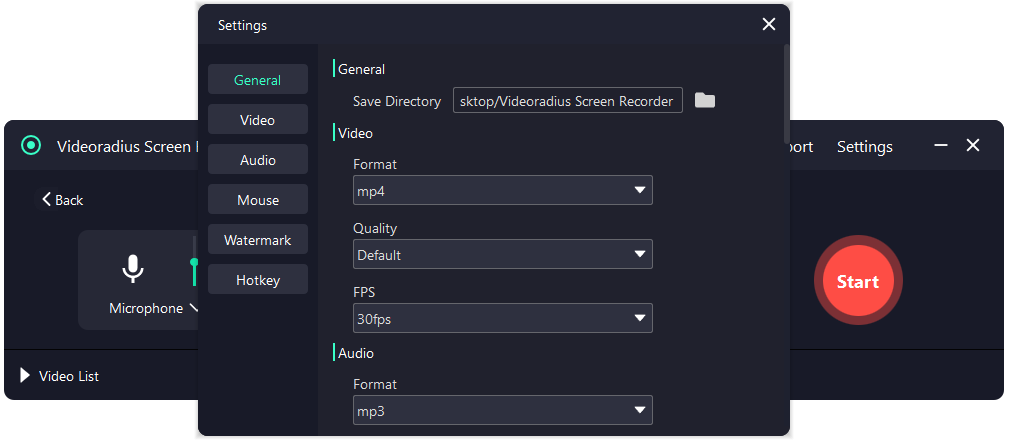
Usar configurações de exportação seguras (então alterar uma coisa de cada vez)
Iniciar com MP4 (H.264), 1080p, 30fps para tutoriais/reuniões. Para movimento rápido, tente 60fps e aumente gradualmente a taxa de bits. Se os registros gaguejam, reduza o FPS primeiro (60 → 30) ou capture uma região menor.
Se a sua gravação for fraca, veja: Lag de gravação de tela / correção gagueira.
Gravar a sessão completa e exportar
Comece a gravar, então pare quando terminar e exporte. Após a exportação, faça uma rápida verificação de reprodução para confirmar que áudio e vídeo estão corretos antes de excluir a fonte ou seguir em frente.
Dica: Use fones de ouvido para evitar eco ao gravar áudio + microfone.
Se ainda não houver som, use o fluxo dedicado de solução de problemas
Quando o áudio está faltando, geralmente é um destes: incompatibilidade do dispositivo de saída, privacidade do microfone do Windows, ou conflitos do modo exclusivo. Use a lista completa aqui: Sem som na gravação do tela (Windows 10/11).
Lista de verificação rápida
— Áudio do sistema activado
— Microfone seleccionado (medidas)
— Permissão do microfone do Windows para aplicativos de mesa
— O clipe de teste de 10 segundos confirma ambas as fontes de áudio
Que gravador você deve usar? (comparação rápida)
O Windows 11 oferece várias opções. Escolha com base no que você está gravando.
- Videoradius Gravador de tela de raios vídeo: recomendado quando você deseja uma configuração confiável de áudio + microfone do sistema, captura de área / janela, e configurações de exportação simples. Saiba mais.
- Barra de Jogo Xbox: bom para clipes rápidos, mas não grava o desktop em todos os cenários (e alguns aplicativos bloqueiam a captura).
- Ferramenta de corte (gravação da tela): UI simples, mas o conjunto de recursos é limitado em comparação com ferramentas dedicadas.
Não importa qual ferramenta você escolher, o roteamento de áudio do Windows e as configurações de privacidade do microfone ainda importam.
Melhores configurações (1080p/4K, 30/60fps)
Estas são linhas de base “seguras” para qualidade e tamanho de arquivo. Ajuste a taxa de bits primeiro.
| Caso de uso | Resolução | FPS | Formato | Notas |
|---|---|---|---|---|
| Tutorial / reunião | 1080p | 30fps | MP4 (H.264) | Estável, bom para partilhar. Manter o cursor visível. |
| UI rápida / jogabilidade leve | 1080p | 60fps | MP4 (H.264) | Aumentar a taxa de bits para evitar borrão em movimento. |
| Monitor de alto detalhe / 4K | 4K | 30fps | MP4 (H.264) | Arquivos grandes. Prefere 30 fps a menos que a moção importe. |
Se o seu PC desfasar
Baixo FPS (60 → 30) antes de baixar a resolução. Tente também uma área de captura menor.
Se os arquivos são muito grandes
Reduzir a taxa de bits primeiro. Se você está gravando principalmente slides, 1080p30 pode olhar grande em taxa de bits modesta.
Se o áudio mais importa
Mantenha o microfone limpo: use fones de ouvido, evite o recorte e mantenha-se consistente com o dispositivo de entrada.
Se não houver som: as correções mais rápidas
A maioria das gravações silenciosas vem de permissões, roteamento de dispositivos ou conflitos de modo exclusivo.
Verificar a privacidade do microfone do Windows
Configurações do Windows → Privacidade e segurança → Microfone. Habilite "Acesso ao microfone" e "Deixe aplicativos desktop acessar seu microfone".
Confirmar o dispositivo de saída activo
A captura de áudio do sistema pode seguir o dispositivo de saída ativo. Se você mudou para Bluetooth/USB meio da sessão, re-selecionar a saída correta e reiniciar o gravador.
Desactivar o Modo Exclusivo (tentar uma vez)
Configurações de som → Mais configurações de som → seu dispositivo de saída → Propriedades → Avançado. Desmarque “Permitir aplicativos para assumir controle exclusivo”.
Reiniciar o caminho do áudio
Feche o gravador, ligue o fone de ouvido/mic USB e reabre. Isto reinicia o roteamento do dispositivo — comum após alterações de perfil Bluetooth.


Precisa de um fluxo de solução de problemas mais profundo? Use o guia dedicado: Sem som na gravação do tela (Windows 10/11).
Perguntas frequentes
Respostas curtas às perguntas que as pessoas fazem antes de baterem o Record.
- Posso gravar o sistema de áudio e microfone separadamente? Alguns gravadores suportam faixas separadas; caso contrário, você ainda pode equilibrar os níveis no Windows Volume Mixer e fazer um curto clipe de teste.
- O Windows 11 bloqueará a gravação em alguns aplicativos? Sim — alguns conteúdos de vídeo protegidos e aplicativos podem mostrar telas pretas ou áudio mudo por design.
- Qual é a maneira mais fácil de evitar eco? Usa auscultadores. Se tiver de utilizar colunas, abaixe o volume da coluna e afaste o microfone.
- Que formato devo usar? MP4 (H.264) é o mais seguro para compartilhamento e compatibilidade de reprodução.
Tente Gravador de tela de Rádio Vídeo
Grave tela com áudio no Windows 10/11. Leve, configuração rápida e amigável para iniciantes.
Compatível com Windows 10/11 · 30 dias de garantia de devolução de dinheiro