Corrigir Laggy Gravações de tela (Windows 10/11)
Este guia ajuda- o a parar gagueira, reprodução agitada, e Gotas de FPS em gravações de tela. Ele se concentra nas causas reais: área de captura, FPS/bitrate, carga de codificador e configurações de desempenho do Windows.
Última atualização: 2026-03-11 · Aplica-se ao Windows 10/11
Resposta rápida (correção mais rápida e confiável)
Faça estas 5 coisas primeiro — eles consertam a maioria das gravações agitadas sem adivinhar.
Capturar menos
- Gravar um menor janela ou área em vez de tela cheia.
- Fechar aplicativos que animam sobreposições/notificações.
FPS inferior primeiro
- Alterar 60fps → 30fps.
- Mantenha 1080p para legibilidade; reduzir a taxa de bits, se necessário.
Usar codificação de hardware
- Se disponível, prefira codificação de hardware H.264 (GPU).
- Atualizar drivers GPU uma vez, se você não tem há algum tempo.
Antes de alterar as definições: confirmar o que está realmente a ficar
Isso impede que você corrija o problema errado (preview lag vs videolag codificado).
- Verificar o arquivo final, não apenas a pré-visualização ao vivo. Algumas prévias gaguejam enquanto o arquivo codificado está bem.
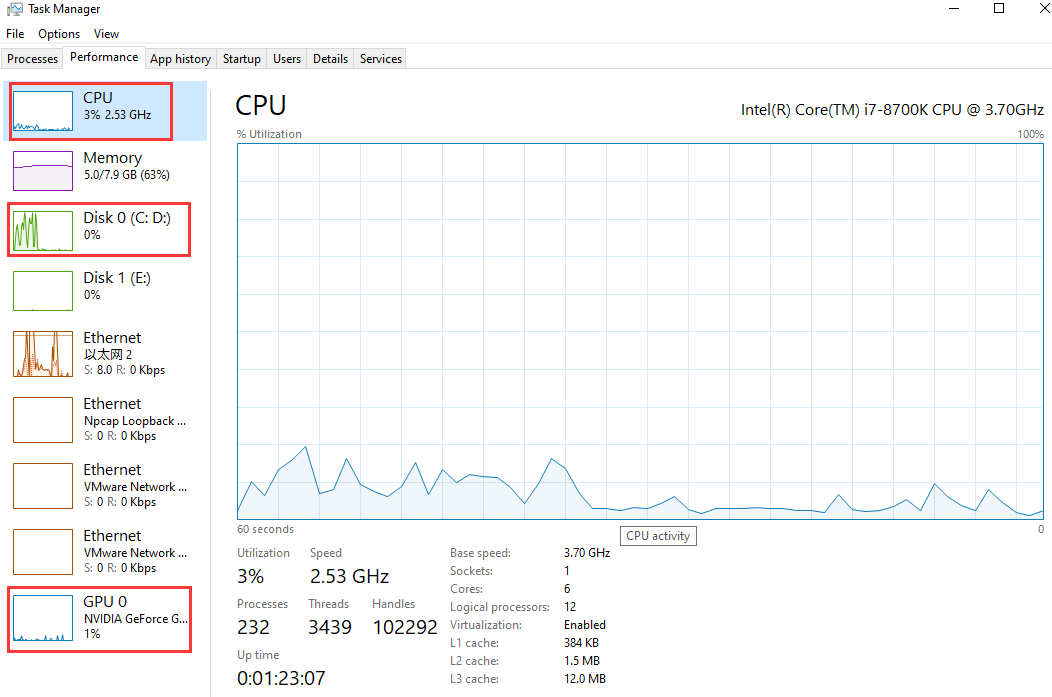
- Open Task Manager → Desempenho: assistir CPU, GPU, e Disco utilização durante a gravação.
- Se Disco é pegada, mover a saída para uma unidade mais rápida (SSD) e evitar gravar para unidades de rede.
Correcções passo a passo (alterar uma coisa de cada vez)
Comece no topo e pare quando sua gravação se tornar suave.
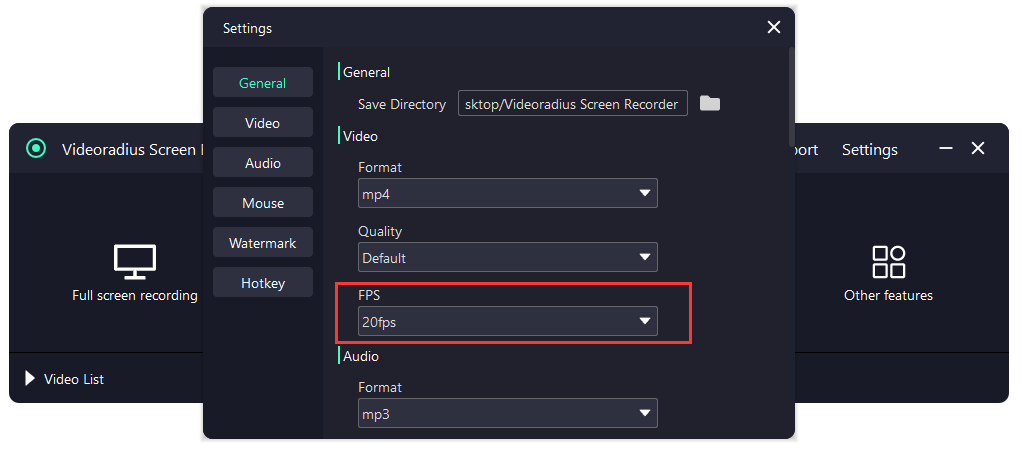
Interruptor 60fps → 30fps
Para tutoriais, 30fps geralmente é suave e muito mais fácil de codificar. Se você tiver que usar 60fps, reduza a área de captura e aumente a taxa de bits apenas após a gagueira desaparecer.
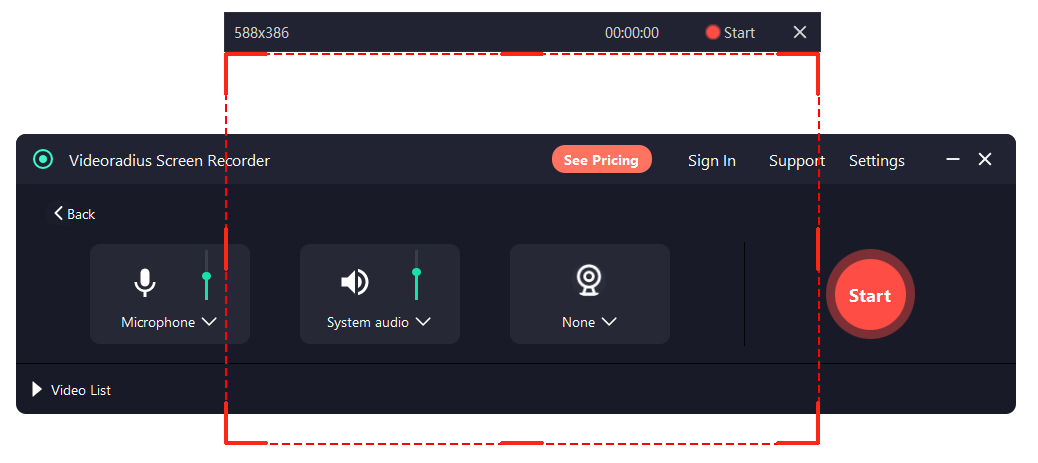
Capturar uma região menor (janela/área)
A captura 4K é pesada. Se seu objetivo é ensinar software, gravar apenas a janela do aplicativo muitas vezes parece melhor e gagueja menos.
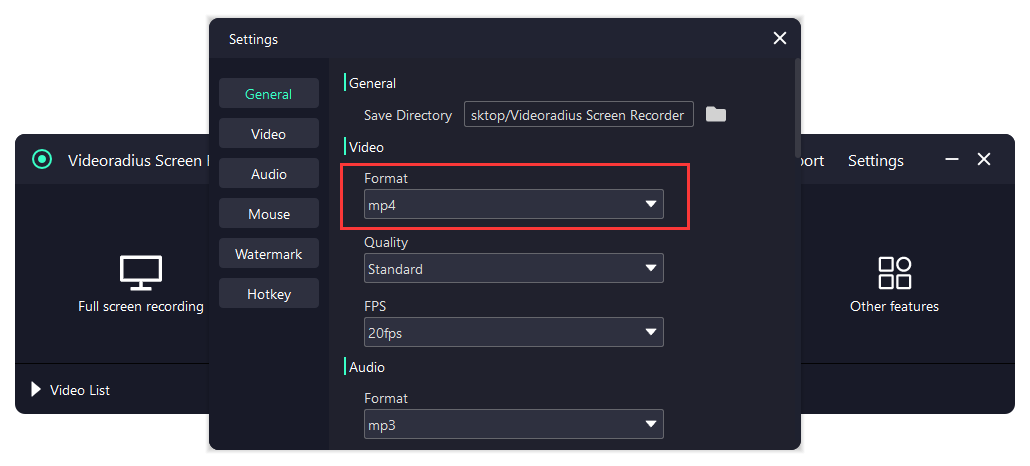
Utilizar MP4 (H.264) e uma taxa de bits razoável
Se a taxa de bits é muito alta, o codificador pode lutar. Se for muito baixo, o movimento parece bloqueado. Iniciar moderado, em seguida, ajustar em pequenos incrementos.
Fechar aplicativos de fundo pesadas
Navegadores com muitas abas, sincronização na nuvem e chamadas de vídeo podem roubar CPU/GPU. Feche-os para uma gravação de teste para confirmar o impacto.
Se o seu arquivo estiver liso, mas faltar áudio
Esse é um modo de falha diferente. Use o guia dedicado: Sem som na gravação do tela (Windows 10/11).
Perguntas frequentes
Respostas rápidas para as perguntas de desempenho mais comuns.
- Devo reduzir a resolução ou FPS primeiro? Reduzir o FPS primeiro (60 → 30), em seguida, reduzir a área de captura, em seguida, resolução, se necessário.
- Por que o atraso de visualização, mas o arquivo está bem? Visualização ao vivo pode gaguejar quando os recursos do sistema são apertados, enquanto codificação ainda escreve um arquivo suave.
- O sistema de gravação de áudio causa atraso? Normalmente não. A maioria da defasagem vem da codificação de vídeo, área de captura e escolhas FPS/bitrate.
Tente Gravador de tela de Rádio Vídeo
Grave suavemente no Windows 10/11 com configurações para iniciantes e uma configuração rápida.
Compatível com Windows 10/11 · 30 dias de garantia de devolução de dinheiro