Corrigir tela Preto Gravação (Windows 10/11)
Se a sua gravação mostra uma tela preta (em um navegador, aplicativo ou jogo), este guia ajuda a identificar se é um problema de configurações ou a Limitação do conteúdo protegido.
Última atualização: 2026-03-11 · Aplica-se ao Windows 10/11
Resposta rápida (correcções mais rápidas)
Experimente estes em ordem — eles resolvem a maioria dos casos de “tela preta” em aplicativos normais.
Mudar o modo de captura
- Tenta. Janela capturar em vez de Fullscreen.
- Se a Janela falhar, tente Área Captura.
Navegador? Alternar aceleração de hardware
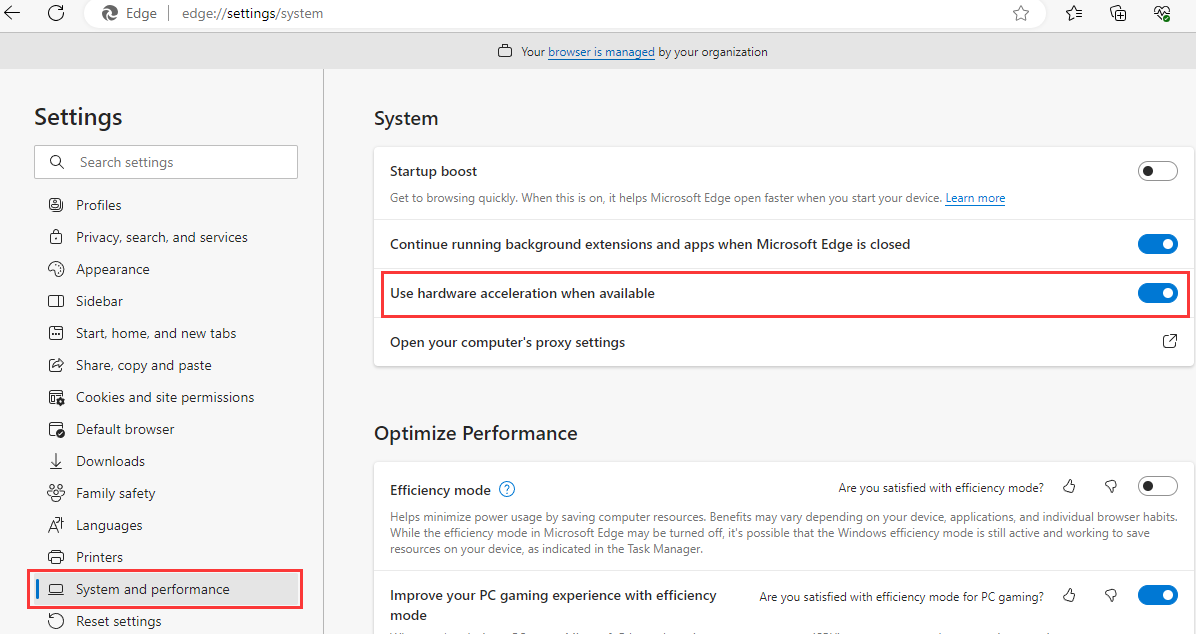
- Configurações de Chrome/Edge → Sistema → desabilitar aceleração do hardware.
- Reinicie o navegador e, em seguida, grave novamente.
Reiniciar após as alterações
- Feche o gravador completamente e reabra.
- Seleciona novamente a janela/app alvo antes da gravação.
Primeiro momento: conteúdo protegido (DRM)?
Algumas telas pretas são esperadas e não consertáveis.
Se a tela preta acontece ao gravar um serviço de streaming ou vídeo protegido, ele pode ser bloqueado por proteção DRM/captura. Nesse caso, a maioria dos gravadores mostrará preto por design.
- Sintomas: A UI grava, mas a área de vídeo é preta.
- O que fazer: Grave apenas conteúdo que você tem direitos ou use opções de download offline permitidas.
- Boas notícias: Se aplicativos normais (PowerPoint, navegadores, aplicativos de desktop) são pretos, geralmente é corrigivel.
Correcções passo a passo (Windows 10/11)
Comece no topo; pare uma vez que a visualização e arquivo final ambos parecem corretos.
Tente captura de janelas para aplicativos de desktop
Muitos gravadores funcionam melhor com captura de janelas para aplicativos. A captura em tela cheia pode falhar em certos cenários GPU/sobreposição.
Gravação do navegador: desativar a aceleração do hardware
No Chrome/Edge, desligar a aceleração de hardware muitas vezes corrige captura de tela preta para guias e vídeos (quando permitido).
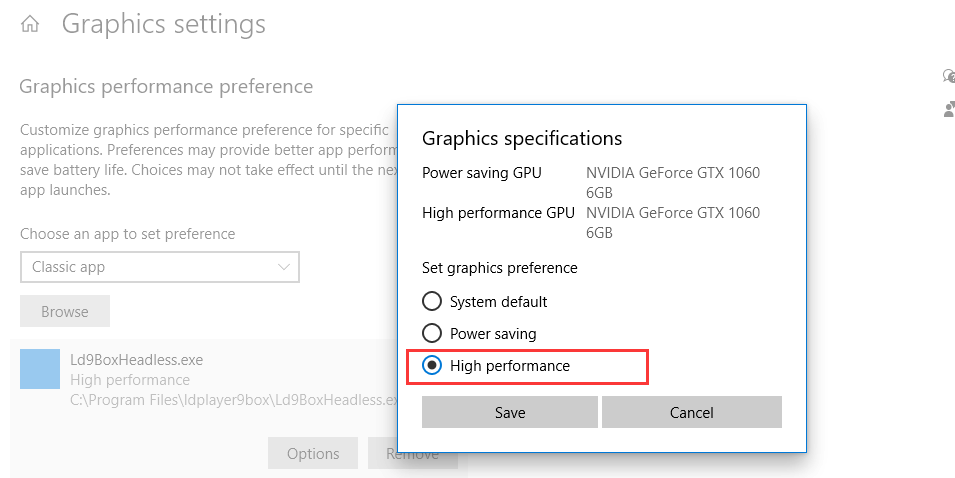
Comutação GPU: forçar o aplicativo a usar a GPU certa
Configurações do Windows → Sistema → Exibir → Gráficos: definir o aplicativo alvo para Alto desempenho (ou tente economia de energia) e teste novamente.
Se a gravação estiver boa mas não tiver som
Use o guia dedicado: Sem som na gravação do tela (Windows 10/11).
Perguntas frequentes
Respostas curtas para cenários comuns de tela preta.
- A tela preta é sempre consertável? Nem sempre. DRM / vídeo protegido pode ser bloqueado pelo projeto.
- Por que o aplicativo mostra mas a área de vídeo é preta? Sobreposições de vídeo protegidas e aceleração do navegador são causas comuns.
- Que modo de captura é mais confiável? Para aplicativos de desktop, a captura de janelas é muitas vezes o ponto de partida mais confiável.
Tente Gravador de tela de Rádio Vídeo
Grave a tela no Windows 10/11 com modos de captura para iniciantes e padrões estáveis.
Compatível com Windows 10/11 · 30 dias de garantia de devolução de dinheiro