Inget ljud i skärminspelning (Windows 10/11)
Om din inspelning har video men inget ljud — eller du bara får mikrofonljud / bara systemljud — hjälper den här checklistan dig att åtgärda det snabbt och tillförlitligt.
Senast uppdaterad: 2026-03-07 · Gäller Windows 10/11
Diagnostisera först: vilket ljud saknas?
Ägna 30 sekunder här — det avgör vilken åtgärd du ska prova.
Systemljud saknas
Du hör din mikrofon, men spel/app/musik är tyst i inspelningen.
- Vanligtvis: felmatchning av utdataenhet, exklusivt läge eller byte av enhet under inspelning.
- Fixes: #2, #3, #4, #6, #9.
Mikrofon saknas
Systemljudet finns, men din röst är tyst (eller extremt svag).
- Vanligtvis: integritet blockerade mikrofonen, fel ingångsenhet, ingångsvolymen är låg/tystad.
- Fixes: #1, #5, #7, #8.
Allt är tyst
Hela inspelningen saknar ljud helt.
- Vanligtvis: inspelaren fångade fel enhet, eller din exporterade fil/behållare är trasig.
- Fixes: #2, #3, #10, #11.
Gör det här testet en gång
Spela upp en YouTube-video (systemljud) och tala i mikrofonen (mikrofon). Spela in 10 sekunder. Om bara en källa saknas vet du var du ska fokusera.
12 åtgärder som löser de flesta inspelningar med ”inget ljud”
Prova i ordning. De första 4 löser de flesta fallen.
Tillåt mikrofonåtkomst för skrivbordsappar
Windows Inställningar → Sekretess och säkerhet → Mikrofon. Turn on Mikrofonåtkomst och Ge skrivbordsappar åtkomst till mikrofonen. If your recorder was installed recently, restart it after changing this.

Bekräfta din aktiva utdataenhet (systemljudet följer den)
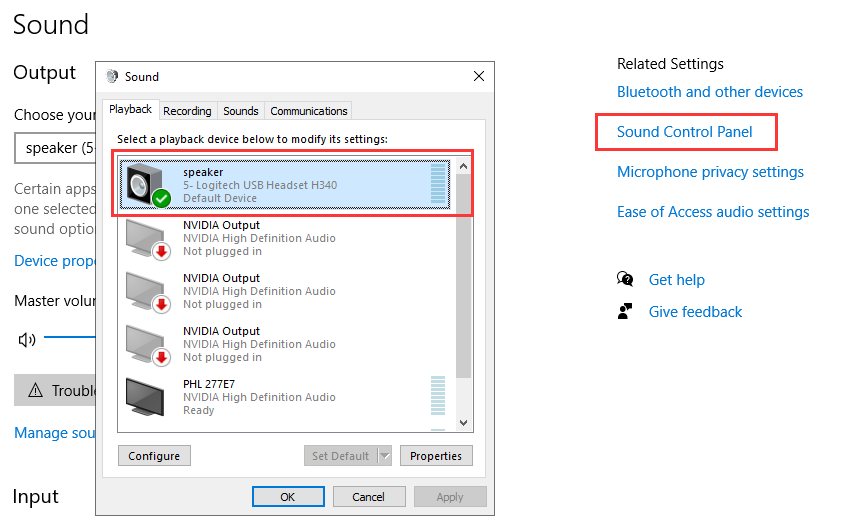
Windows Inställningar → System → Ljud → Kontrollpanelen för ljud → Uppspelning. Select the device you’re actually listening on (speakers/headset) and set it as default. If you changed devices mid-recording, stop, re-select the device, and restart the recorder.
Inaktivera exklusivt läge på utdataenheten (vanlig konflikt)
Ljudinställningar → Fler ljudinställningar → fliken Uppspelning → välj din utdataenhet → Egenskaper → Avancerat. Avmarkera Tillåt att program tar exklusiv kontroll. This prevents one app from “owning” the device and starving the recorder.

Starta om ljudvägen (snabb återställning)
Stäng inspelaren och appen du spelar in, sedan: koppla ur/i USB-headset/mikrofon (eller återanslut Bluetooth) och öppna inspelaren igen. Ljudroutning är notoriskt trög på Windows när enheter byts.
Select the right microphone input (many PCs have multiple)
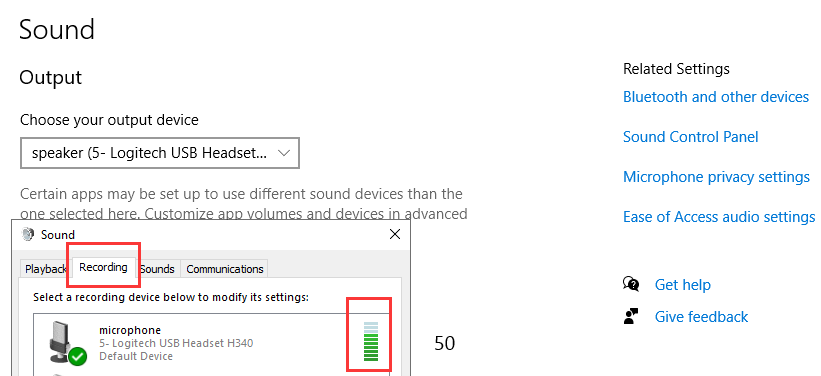
Windows Ljudinställningar → Indata. Om du ser flera mikrofonenheter (headset mot inbyggd mot USB), välj en och titta på ingångsmätaren. Välj den som rör sig när du talar.
Kontrollera Volymmixer och volym per app
Windows Volymmixer kan tysta en specifik app medan resten spelas upp normalt. Öppna Volymmixer, bekräfta att appen du spelar in inte är tystad och att utdata är korrekt inställd.
Stäng av volymsänkning för ”Communications” (tyst mikrofon/systemljud)
I klassiska Ljudinställningar → fliken Kommunikation, ställ in den på Gör ingenting. Windows can automatically reduce volume during calls, which may make recordings seem silent.
Justera mikrofonens ingångsvolym och inaktivera oavsiktlig tystnad
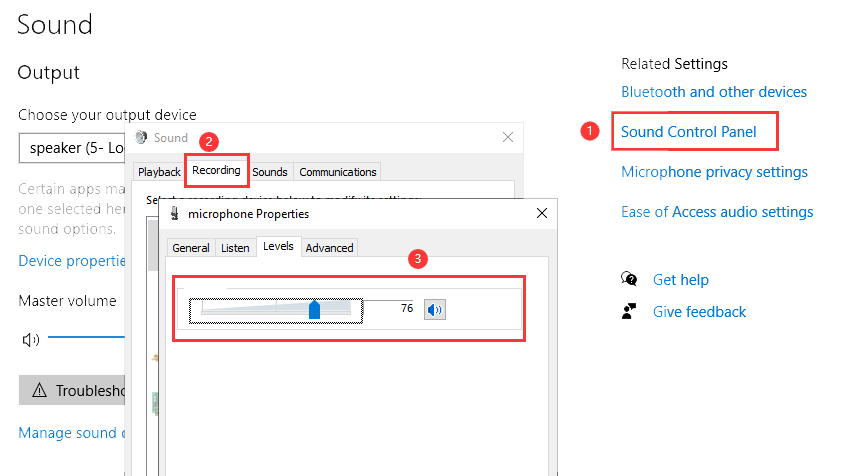
Windows Ljudinställningar → Indata → enhetsegenskaper. Höj ingångsvolymen och se till att den inte är tystad. Många tangentbord/headset har en fysisk ljudavstängningsknapp — kontrollera den också.
Fallgrop med Bluetooth-headset: stäng av ”Hands-Free” om möjligt
Vissa Bluetooth-headset växlar till en handsfree-profil med låg kvalitet när mikrofonen är aktiv. Det kan orsaka konstig routning eller dåligt ljud. Om du kan, använd USB-headset/USB-mikrofon, eller välj utdataenheten som inte är handsfree.
Matcha samplingsfrekvenser (ovanligt, men verkligt)
I enhetens Egenskaper → Avancerat, ställ in ett vanligt format som 48 kHz för både in- och utdata. Ojämna samplingshastigheter kan ge tysta inspelningar eller förvrängt ljud i vissa konfigurationer.
Prova en annan inspelningskälla (skyddat innehåll kan blockera ljud/video)
Vissa appar och skyddat streaminginnehåll kan blockera inspelning avsiktligt. Testa med en lokal videofil eller en annan webbplats/app för att bekräfta att din installation fungerar.
Exportera igen med en säker behållare (uteslut en trasig fil)
Om ljudmätarna visar aktivitet under inspelningen men den exporterade videon är tyst, exportera igen som MP4 (H.264) och spela upp den i en annan spelare. Det utesluter ett spelar-/codecproblem.
Förhindra problemet nästa gång (enkla vanor)
De flesta inspelningar utan ljud kan undvikas med en 30-sekundersrutin.
- Gör ett 10-sekunders test varje gång du byter headset/mikrofon eller växlar mellan appar.
- Byt inte utdataenhet mitt under inspelningen (Bluetooth → högtalare osv.). Om du måste, stoppa och starta om inspelaren.
- Använd hörlurar för att undvika eko och rundgång.
- Håll Windows-behörigheterna stabila (särskilt efter uppdateringar).
Behöver du hela inspelningskonfigurationen? Läs: Hur spelar du in på Windows 11 med ljud.
FAQ
Vanliga undantagsfall som orsakar ”tysta” inspelningar.
- Jag hör ljud live, men inspelningen är tyst. Kontrollera inspelarens valda utdatakälla och Windows standardutdataenhet. Prova sedan att exportera till MP4 (H.264) och testa uppspelning i en annan spelare.
- Mikrofonen är mycket tyst. Höj ingångsvolymen i Windows, flytta mikrofonen närmare och undvik Bluetooth handsfree-läge.
- Bara en app är tyst i inspelningarna. Use Volume Mixer and app-specific audio settings; some apps have separate output devices.
- Varför ser videon bra ut men ljudet saknas bara på vissa webbplatser? Skyddat innehåll och DRM kan blockera inspelning. Testa med lokalt innehåll för att bekräfta att din pipeline fungerar.
Prova Videoradius Skärminspelare
Spela in skärmen med ljud på Windows 10/11. Lättviktigt, snabb konfigurering och nybörjarvänligt.
Kompatibel med Windows 10/11 · 30 dagars pengarna-tillbaka-garanti