Spela in skärmen på Windows 11 med ljud
Det här är en praktisk steg-för-steg-guide för att spela in din Windows 11-skärm med systemljud och mikrofon med Videoradius Skärminspelare. We’ll also cover the key Windows checks that prevent “no sound” recordings.
Senast uppdaterad: 2026-03-07 · Gäller Windows 10/11
Snabbt svar (om du har bråttom)
Om du bara vill ha den snabbaste tillförlitliga installationen, gör så här och börja spela in.
Windows-kontroller
- Använd hörlurar om möjligt (förhindrar eko).
- Öppna Windows ljudinställningar och bekräfta att rätt utdataenhet är aktiv.
- Windows Inställningar → Sekretess och säkerhet → Mikrofon → tillåt åtkomst för skrivbordsappar.
Inspelarkontroller
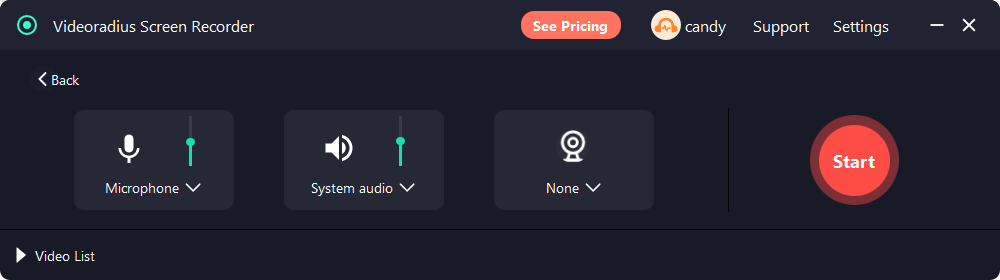
- Aktivera Systemljud (datorljud).
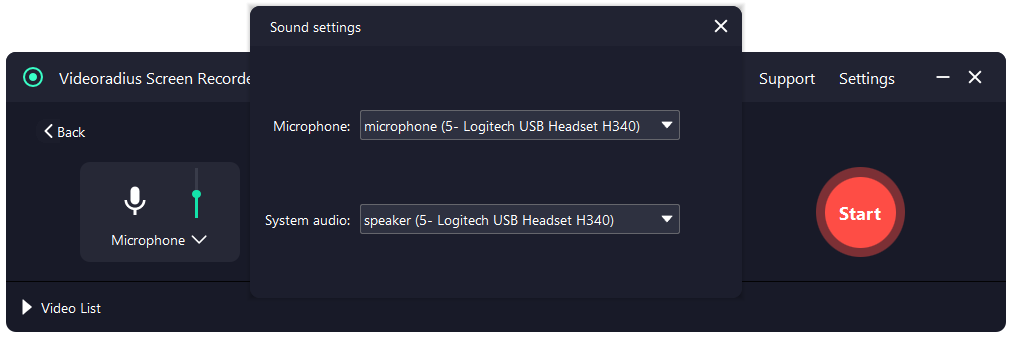
- Välj din mikrofon och kontrollera att ingångsmätaren rör sig när du talar.
- Spela in ett 10-sekunders testklipp och spela upp det innan du gör den fullständiga inspelningen.
Säkra exportinställningar
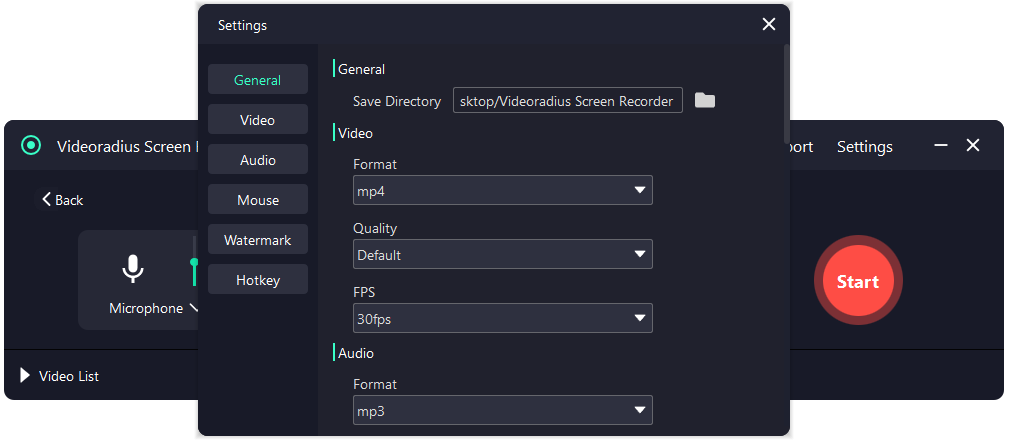
- Format: MP4 (H.264)
- Självstudier/möten: 1080p, 30 fps
- Spel: 1080p, 60 fps (öka bithastigheten)
Steg för steg i Videoradius: spela in med systemljud + mikrofon
Ett produktfokuserat flöde som undviker de vanligaste felen: fel enhet, blockerad mikrofon och ”tyst systemljud”.
2 minuters konfiguration (rekommenderas)
Om du vill ha det snabbaste tillförlitliga resultatet, börja i Videoradius Skärminspelare och följ stegen nedan. Om något saknas (inget systemljud / ingen mikrofon), gå till snabba åtgärder.
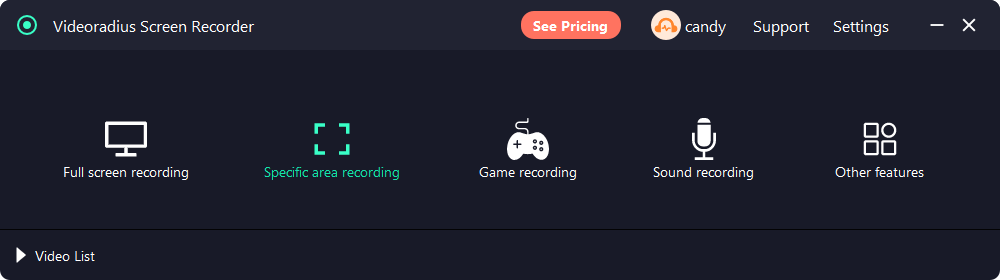
Öppna Videoradius och välj ett inspelningsläge
Starta Videoradius Skärminspelare, then choose Helskärm, Fönster, or Område. For tutorials, Window/Area is usually best (avoids notifications and distractions). If your PC struggles, capture a smaller region.
Aktivera Systemljud (datorljud) och bekräfta Windows-utdataenheten
I Videoradius, slå på Systemljud. Then play a short sound (YouTube/system sound) and confirm Windows is outputting to the right högtalare/headset. If you switched Bluetooth/USB devices, stop and restart the recorder after re-selecting the output device.
Windows-sökväg: Inställningar → System → Ljud → Utdata.
Välj din mikrofon och kontrollera ingångsnivåerna
Välj din Mikrofon i Videoradius och kontrollera att ingångsmätaren rör sig när du talar. Om den förblir stilla, kontrollera Windows mikrofonintegritet för skrivbordsappar.
Windows-sökväg: Inställningar → Sekretess och säkerhet → Mikrofon.
Spela in ett testklipp på 10 sekunder (sparar mest tid)
Spela in 10 sekunder och spela upp omedelbart. Bekräfta: (1) systemljud finns, (2) din röst finns, och (3) mixen är rimlig. Det går snabbare att åtgärda problem när testet är kort.
Använd säkra exportinställningar (ändra sedan en sak i taget)
Börja med MP4 (H.264), 1080p, 30 fps för handledningar/möten. För snabb rörelse, prova 60fps och öka bithastigheten gradvis. Om inspelningar hakar, sänk FPS först (60 → 30) eller spela in ett mindre område.
Om din inspelning är hackig, se: Åtgärd för fördröjning/hack vid skärminspelning.
Spela in hela sessionen och exportera
Börja inspelningen, stoppa sedan när du är klar och exportera. Efter export, gör en snabb uppspelningskontroll för att bekräfta att ljud och video är korrekta innan du raderar källan eller går vidare.
Tips: Använd hörlurar för att undvika eko när du spelar in systemljud + mikrofon.
Om det fortfarande inte finns ljud, använd det särskilda felsökningsflödet
När ljud saknas är det vanligtvis något av följande: felmatchning av utdataenhet, Windows mikrofonintegritet eller konflikter med exklusivt läge. Använd den fullständiga checklistan här: Inget ljud i skärminspelning (Windows 10/11).
Snabb checklista
— Systemljud aktiverat
— Mikrofon vald (mätaren rör sig)
— Windows mikrofontillstånd tillåtet för skrivbordsappar
— 10-sekunders testklipp bekräftar båda ljudkällorna
Vilken inspelare ska du använda? (snabb jämförelse)
Windows 11 ger dig flera alternativ. Välj utifrån vad du spelar in.
- Videoradius Skärminspelare: rekommenderas när du vill ha en tillförlitlig installation för systemljud + mikrofon, områdes-/fönsterinspelning och enkla exportinställningar. Läs mer.
- Xbox Game Bar: bra för snabba klipp, men den spelar inte in skrivbordet i varje scenario (och vissa appar blockerar inspelning).
- Skärmklippverktyget (skärminspelning): enkel UI, men funktionsuppsättningen är begränsad jämfört med dedikerade verktyg.
Oavsett vilket verktyg du väljer spelar Windows ljuddirigering och mikrofonsekretessinställningar fortfarande roll.
Bästa inställningar (1080p/4K, 30/60fps)
Det här är ”säkra” basnivåer för kvalitet och filstorlek. Justera bithastigheten först.
| användning | Upplösning | FPS | Format | Anteckningar |
|---|---|---|---|---|
| Självstudie / möte | 1080p | 30 fps | MP4 (H.264) | Stabil, bra för delning. Håll markören synlig. |
| Snabbt gränssnitt / lätt spelande | 1080p | 60 fps | MP4 (H.264) | Höj bithastigheten för att undvika suddighet i rörelse. |
| Hög detaljnivå / 4K-skärm | 4K | 30 fps | MP4 (H.264) | Stora filer. Föredra 30 fps om inte rörelse är viktig. |
Om din dator hackar
Sänk FPS (60 → 30) innan du sänker upplösningen. Prova också ett mindre inspelningsområde.
Om filerna är för stora
Sänk bithastigheten först. Om du mest spelar in bilder kan 1080p30 se utmärkt ut med måttlig bithastighet.
Om ljudet är viktigast
Håll mikrofonen tydlig: använd hörlurar, undvik klippning och håll dig konsekvent med ingångsenheten.
Om det inte finns något ljud: de snabbaste åtgärderna
De flesta tysta inspelningar beror på behörigheter, enhetsdirigering eller konflikter i exklusivt läge.
Kontrollera mikrofonsekretessen i Windows
Windows Inställningar → Sekretess och säkerhet → Mikrofon. Aktivera ”Mikrofonåtkomst” och ”Ge skrivbordsappar åtkomst till mikrofonen”.
Bekräfta den aktiva utdataenheten
Inspelning av systemljud kan följa den aktiva utdataenheten. Om du bytte till Bluetooth/USB mitt i sessionen, välj om rätt utdata och starta om inspelaren.
Inaktivera exklusivt läge (prova en gång)
Ljudinställningar → Fler ljudinställningar → din utdataenhet → Egenskaper → Avancerat. Avmarkera ”Tillåt att program tar exklusiv kontroll”.
Återställ ljudsökvägen
Stäng inspelaren, koppla om headset/USB-mikrofon och öppna sedan igen. Detta återställer enhetsdirigering — vanligt efter ändringar av Bluetooth-profil.


Behöver du ett djupare felsökningsflöde? Använd den särskilda guiden: Inget ljud i skärminspelning (Windows 10/11).
FAQ
Korta svar på frågor folk ställer precis innan de trycker på Spela in.
- Kan jag spela in systemljud och mikrofon separat? Some recorders support separate tracks; otherwise, you can still balance levels in Windows Volume Mixer and do a short test clip.
- Kommer Windows 11 att blockera inspelning i vissa appar? Ja — vissa skyddade videoinnehåll och appar kan visa svarta skärmar eller tystat ljud avsiktligt.
- Vad är det enklaste sättet att undvika eko? Använd hörlurar. Om du måste använda högtalare, sänk högtalarvolymen och flytta mikrofonen längre bort.
- Vilket format ska jag använda? MP4 (H.264) är säkrast för delning och uppspelningskompatibilitet.
Prova Videoradius Skärminspelare
Spela in skärmen med ljud på Windows 10/11. Lättviktigt, snabb konfigurering och nybörjarvänligt.
Kompatibel med Windows 10/11 · 30 dagars pengarna-tillbaka-garanti