Åtgärda hackiga skärminspelningar (Windows 10/11)
Den här guiden hjälper dig att stoppa hackningar, ryckig uppspelning och FPS-fall i skärminspelningar. Den fokuserar på de verkliga orsakerna: inspelningsområde, FPS/bithastighet, kodarbelastning och Windows prestandainställningar.
Senast uppdaterad: 2026-03-11 · Gäller Windows 10/11
Snabbt svar (snabbaste tillförlitliga åtgärden)
Gör dessa 5 saker först — de åtgärdar de flesta hackiga inspelningar utan gissningar.
Spela in mindre
- Spela in ett mindre fönster eller område i stället för helskärm.
- Stäng appar som animerar överlägg/aviseringar.
Sänk FPS först
- Ändra 60fps → 30fps.
- Keep 1080p for readability; reduce bitrate if needed.
Använd hårdvarukodning
- Om tillgängligt, föredra hårdvarukodning av H.264 (GPU).
- Uppdatera GPU-drivrutinerna en gång om du inte har gjort det på ett tag.
Innan du ändrar inställningar: bekräfta vad som faktiskt fördröjs
Detta hindrar dig från att åtgärda fel problem (fördröjning i förhandsgranskning kontra kodad video).
- Kontrollera den färdiga filen, not just the live preview. Some previews stutter while the encoded file is fine.
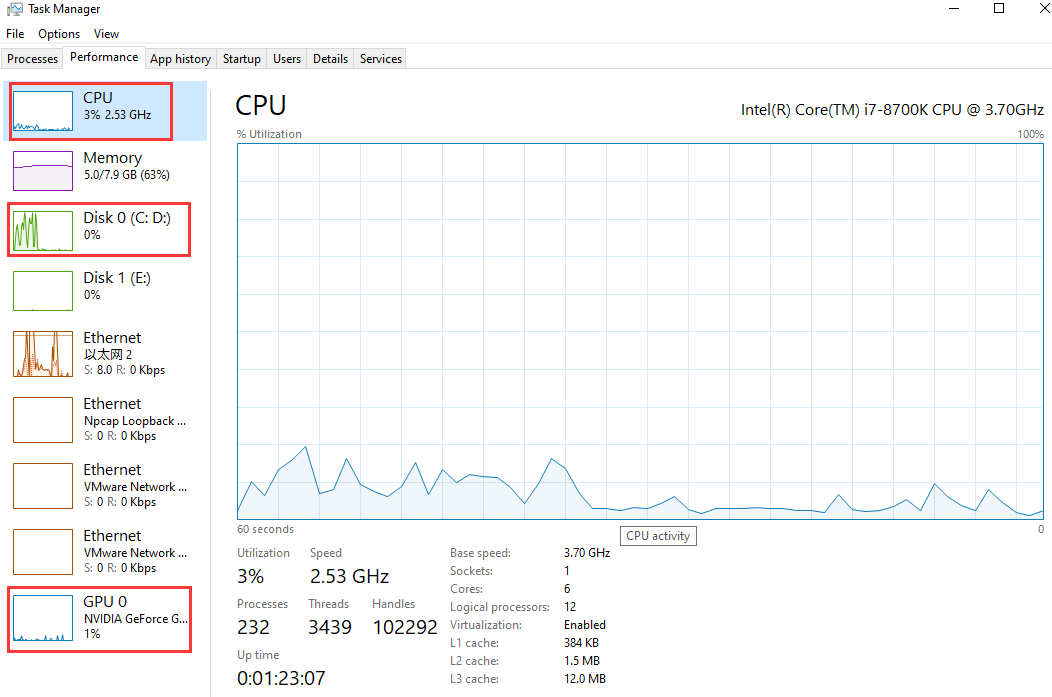
- Öppna Aktivitetshanteraren → Prestanda: övervaka CPU, GPU, and Disk användning under inspelning.
- Om Disk är fullt belastad, flytta utdata till en snabbare enhet (SSD) och undvik inspelning till nätverksenheter.
Åtgärder steg för steg (ändra en sak i taget)
Börja längst upp och stanna när din inspelning blir jämn.
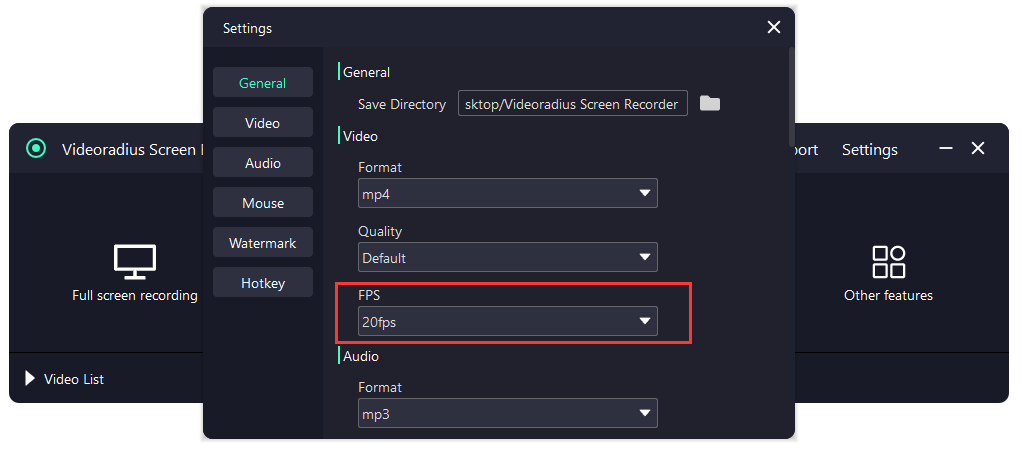
Byt 60fps → 30fps
För handledningar är 30 fps vanligtvis smidigt och mycket lättare att koda. Om du måste använda 60 fps, minska inspelningsområdet och höj bithastigheten först när hakningen är borta.
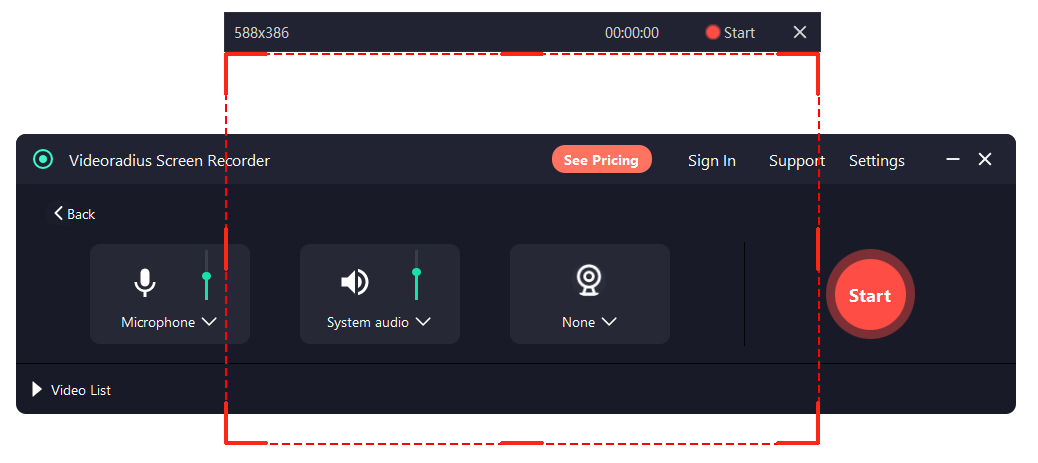
Spela in ett mindre område (fönster/yta)
Helskärms-4K-inspelning är tung. Om ditt mål är att lära ut programvara ser det ofta bättre ut och hackar mindre att bara spela in appfönstret.
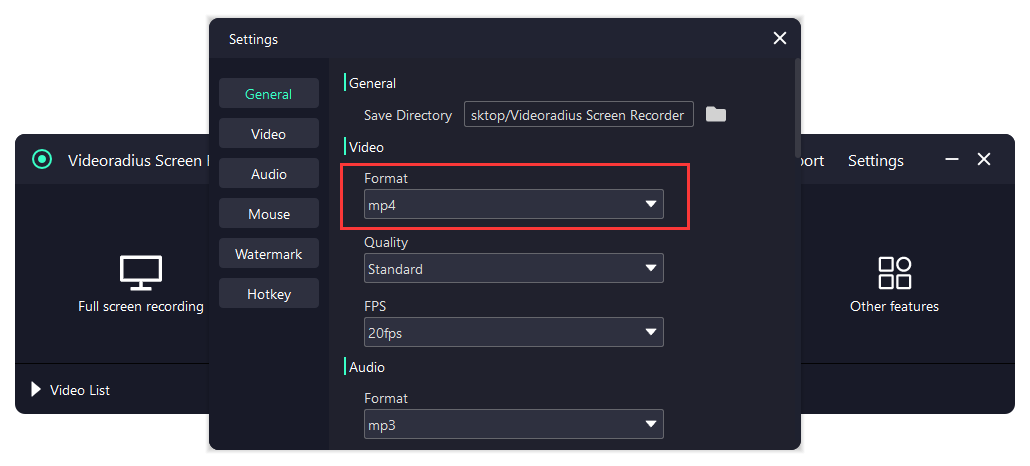
Använd MP4 (H.264) och en rimlig bithastighet
Om bithastigheten är för hög kan kodaren få svårt. Om den är för låg ser rörelser blockiga ut. Börja måttligt och justera sedan i små steg.
Stäng tunga bakgrundsprogram
Webbläsare med många flikar, molnsynk och videosamtal kan stjäla CPU/GPU. Stäng dem för en testinspelning för att bekräfta påverkan.
Om filen är jämn men ljudet saknas
Det är ett annat feläge. Använd den särskilda guiden: Inget ljud i skärminspelning (Windows 10/11).
FAQ
Snabba svar på de vanligaste prestandafrågorna.
- Ska jag sänka upplösningen eller FPS först? Sänk FPS först (60 → 30), sedan inspelningsområdet och därefter upplösningen vid behov.
- Varför hackar förhandsgranskningen men filen är bra? Direkt förhandsgranskning kan haka när systemresurserna är knappa, medan kodningen fortfarande skriver en jämn fil.
- Orsakar inspelning av systemljud fördröjning? Vanligtvis nej. Det mesta av fördröjningen kommer från videokodning, inspelningsområde och val av FPS/bithastighet.
Prova Videoradius Skärminspelare
Spela in smidigt på Windows 10/11 med nybörjarvänliga inställningar och snabb konfigurering.
Kompatibel med Windows 10/11 · 30 dagars pengarna-tillbaka-garanti