Åtgärda svart skärminspelning (Windows 10/11)
Om din inspelning visar en svart skärm (i en webbläsare, app eller ett spel) hjälper den här guiden dig att avgöra om det är ett inställningsproblem eller en begränsning för skyddat innehåll.
Senast uppdaterad: 2026-03-11 · Gäller Windows 10/11
Snabbt svar (snabbaste åtgärderna)
Prova dessa i ordning — de löser de flesta fall med ”svart skärm” i vanliga appar.
Byt inspelningsläge
- Prova Fönster-inspelning i stället för Helskärm.
- Om Fönster misslyckas, prova Områdesinspelning.
Webbläsare? Växla hårdvaruacceleration
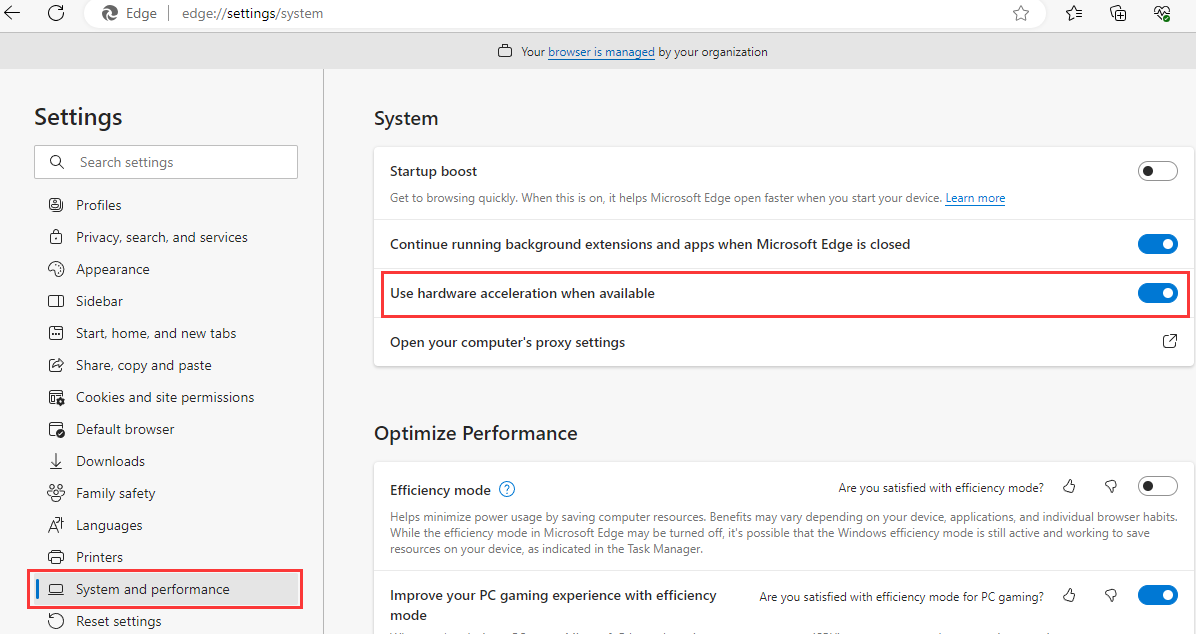
- Chrome/Edge Inställningar → System → inaktivera hårdvaruacceleration.
- Starta om webbläsaren och spela in igen.
Starta om efter ändringar
- Stäng inspelaren helt och öppna den igen.
- Välj om målfönstret/appen innan inspelning.
Först: är det skyddat innehåll (DRM)?
Vissa svarta skärmar är förväntade och går inte att åtgärda.
Om den svarta skärmen uppstår när du spelar in en streamingtjänst eller skyddad video kan den vara blockerad av DRM/inspelningsskydd. I så fall visar de flesta inspelare svart avsiktligt.
- Symptom: Gränssnittet spelas in, men videoområdet är svart.
- Så här gör du: Spela endast in innehåll du har rättigheter till, eller använd tillåtna offline-nedladdningsalternativ.
- Goda nyheter: Om vanliga appar (PowerPoint, webbläsare, skrivbordsappar) är svarta går det vanligtvis att åtgärda.
Åtgärder steg för steg (Windows 10/11)
Start at the top; stop once the preview and final file both look correct.
Prova fönsterinspelning för skrivbordsappar
Många inspelare fungerar bäst med Fönster-inspelning för appar. Helskärmsinspelning kan misslyckas i vissa GPU-/överläggsscenarier.
Webbläsarinspelning: inaktivera hårdvaruacceleration
I Chrome/Edge åtgärdar avstängning av hårdvaruacceleration ofta svart skärm vid inspelning av flikar och videor (där det tillåts).
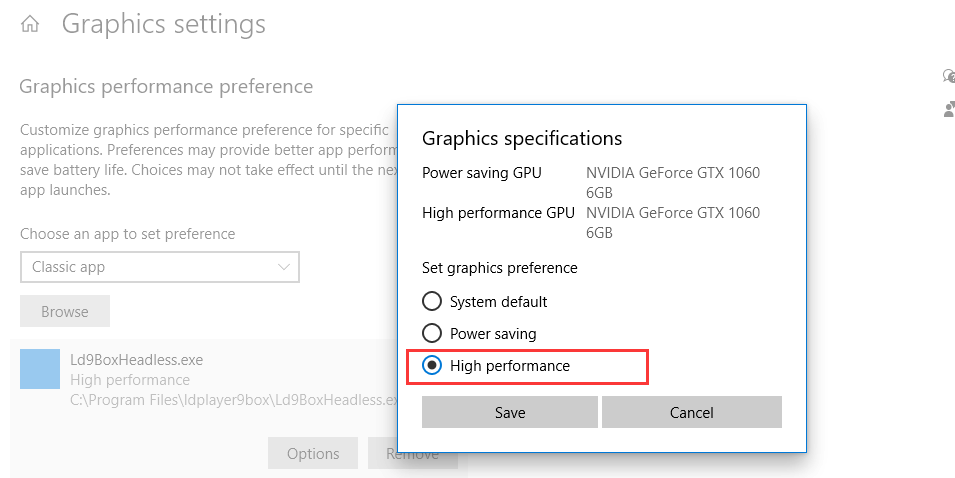
GPU-växling: tvinga appen att använda rätt GPU
Windows Inställningar → System → Bildskärm → Grafik: ställ in målappen på Hög prestanda (eller prova Energisparläge) och testa igen.
Om din inspelning är bra men saknar ljud
Använd den särskilda guiden: Inget ljud i skärminspelning (Windows 10/11).
FAQ
Korta svar på vanliga scenarier med svart skärm.
- Går en svart skärm alltid att åtgärda? Inte alltid. DRM-/skyddad video kan blockeras avsiktligt.
- Varför visas appen men videoområdet är svart? Skyddade videoöverlägg och webbläsaracceleration är vanliga orsaker.
- Vilket inspelningsläge är mest tillförlitligt? För skrivbordsappar är fönsterinspelning ofta den mest tillförlitliga startpunkten.
Prova Videoradius Skärminspelare
Spela in skärmen på Windows 10/11 med nybörjarvänliga inspelningslägen och stabila standardvärden.
Kompatibel med Windows 10/11 · 30 dagars pengarna-tillbaka-garanti